IKUSPEGI OROKORRA

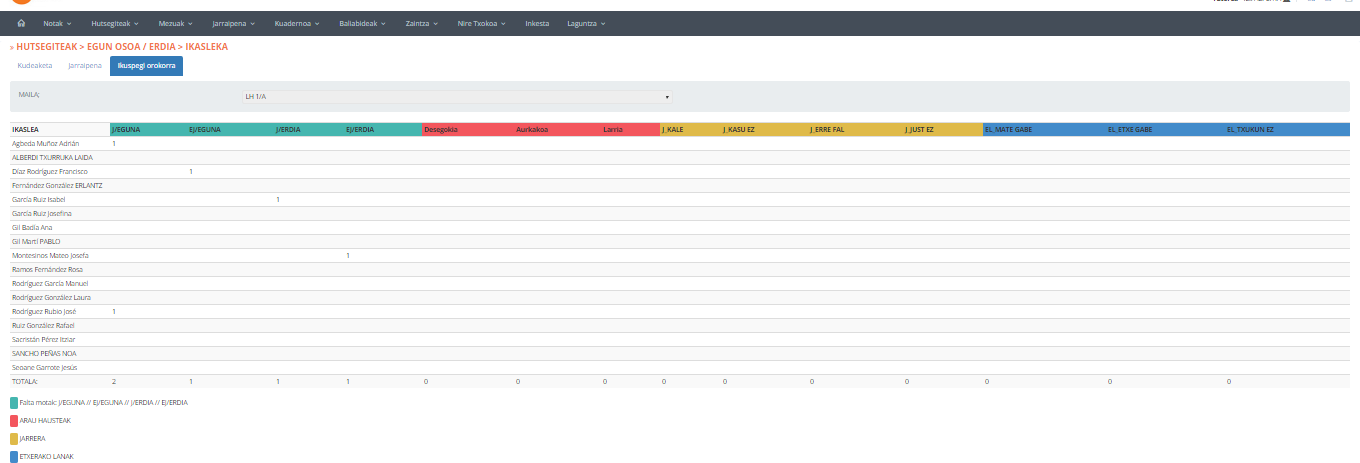
Erlaitz honetan aukeratutako taldeko ikasleen hutsegiteen informazio xehetua bistaratzen da.

tutorepr

Ikasle bakoitzeko, ondoko informazioa jasoko da:

 Hutsegiteak Ikasleak izandako hutsegite-mota bakoitzaren kopurua (mota hauek Inikan definitzen dira).
Arau-hausteak Ikasleak izandako arau-hauste kopurua: desegokiak, aurkakoak eta larriak.
Jarrera Ikasleak izandako jarrera-mota bakoitzaren kopurua (mota hauek Inikan definitu eta “Jarraipena” atalean kudeatzen dira).
Etxeko-lanak Ikasleak izandako etxeko-lanen inguruko jarrera-mota bakoitzaren kopurua (mota hauek Inikan definitu eta “Jarraipena” atalean kudeatzen dira).

Kontutan izan, pantaila honek aipatutako informazioa bistaratzen duela, ez du editatzeko aukerarik ematen.

JARRAIPENA

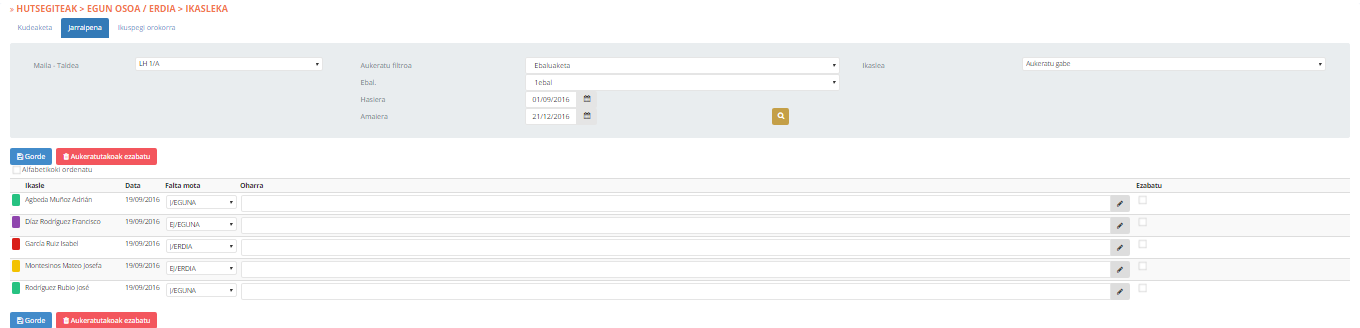
Atal honetan hutsegiteen jarraipena burutu ahal izango da: aukeratutako taldeko ikasleek adierazitako data tarte batean izandako hutsegiteak, hain zuzen ere. Gogoratu kontrakorik adierazi ezean “Kudeaketa” erlaitzean adierazitako taldearen datuekin jarraituko dugula lanean.

tutorepr


Bestalde, datuen kontsulta burutzeko irizpidea ezarri dezakegu: ebaluaketa jakin bateko hutsegiteak nahiz denbora-tarte zehatz batekoak kontsulta ditzakegu. Horretarako, “Aukeratu filtroa” eremuan “Daten artean” edo “Ebaluaketa” aukeratuko da.

Lehen irizpidea aukeratuz gero, “Hasera” eta “Amaiera” eremuetako  ikonoan klikatuz zehaztuko dugu kontsulta burutu nahi dugun data-tartea.

Bigarrena aukeratuz gero, berriz, aplikazioa defektuz gauden ebaluaketan kokatuko da (datua “Ebaluaketa” eremuan alda daitekeelarik).

Azkenik, “ikaslea” eremuan ikasle bat aukeratuz gero, berari bakarrik dagozkion hutsegiteak bistaratuko dira.

tutorepr botoia klikatuz emango dugu kontsulta burutzeko agindua eta datuak bistaratuko dira:

tutorepr

Ikasle bakoitzeko “Data” eta “Ordua” zutabeetan agertzen diren egun eta saioko “Falta-Mota” bistaratuko da, berandutzerik egon den ala ez eta dagokion oharraz gain.

Pantaila honek eskaintzen dituen aukerak ondokoak dira:


 tutorepr Datuak, defektuz, dataren arabera ordenatuta ageri dira. Alfabetikoki ordenatu ahal izateko, “Alfabetikoki ordenatu” zelda aktibatuko dugu.
 tutorepr Hutsegitearen inguruko oharra idazteko eremua.
 tutorepr Existitzen den erregistroren batean aldaketaren bat eginez gero, botoian klikatuko dugu hau gordetzeko.
 tutorepr Erregistroak ezabatzeko, dagokion erregistroaren eskuinaldean dagoen “Ezabatu” zutabea aktibatu eta  botoia klikatuko dugu.

IKUSPEGI OROKORRA

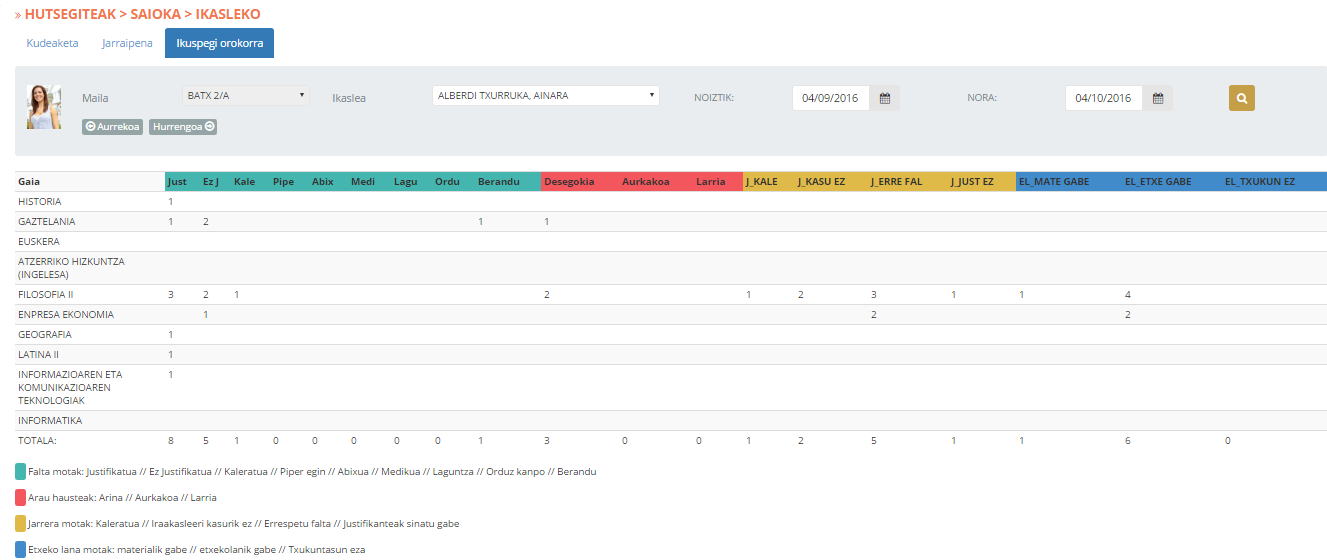
Erlaitz honetan, eremu griseko “Noiztik” eta “Nora” eremuetan zehaztutako data-tartean izandako hutsegiteen informazio xehetua bistaratzen da. Defektuz, “Noiztik” eremuan gauden ebaluazio haserako data bistaratuko du; “Nora” eremuan gaurko data. (Gogoratu kontrakorik adierazi ezean “Kudeaketa” erlaitzean adierazitako ikaslearen datuekin jarraituko dugula lanean).

tutorepr

Aipatutako datuak zehaztu ostean, adierazitako ikaslearen ikasgaien zerrenda bistaratuko da. Ikasle bakoitzeko, ondoko informazioa jasoko da:

tutorepr

 Hutsegiteak

Data-tarte horretan ikasgaiko izandako hutsegite-mota bakoitzaren kopurua (mota hauek Inikan definitzen dira).

Arau-hausteak Data tarte horretan ikasgaiko izandako arau-hauste kopurua: desegokiak, aurkakoak eta larriak.
Jarrera Data-tarte horretan ikasgaiko izandako jarrera-mota bakoitzaren kopurua (mota hauek Inikan definitu eta “Jarraipena” atalean kudeatzen dira).
Etxeko-lanak Data-tarte horretan ikasgaiko izandako etxeko-lanen inguruko jarrera-mota bakoitzaren kopurua (mota hauek Inikan definitu eta “Jarraipena” atalean kudeatzen dira).


Kontutan izan, pantaila honek aipatutako informazioa bistaratzen duela, ez du editatzeko aukerarik ematen.

JARRAIPENA

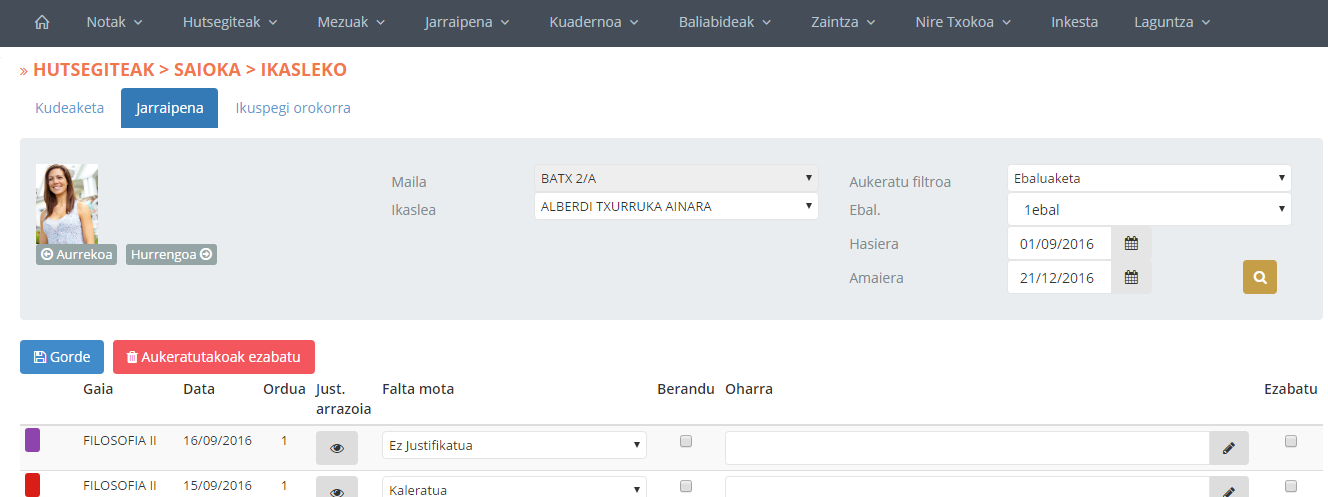
Atal honetan hutsegiteen jarraipena burutu ahal izango da: aukeratutako ikasleak adierazitako data tarte batean izandako hutsegiteak, hain zuzen ere. Gogoratu kontrakorik adierazi ezean “Kudeaketa” erlaitzean adierazitako ikaslearen datuekin jarraituko dugula lanean.

tutorepr

Dena den, ikasle batetik bestera mugitzeko bi aukera ditugu:


 tutorepr –       Argazkiaren ondoko “Aurrekoa” eta “Hurrengoa” botoiak erabil ditzakegu.

–       “Ikaslea” eremuko desplegablean aukeratu.


Bestalde, datuen kontsulta burutzeko irizpidea ezarri dezakegu: ebaluaketa jakin bateko hutsegiteak nahiz denbora-tarte zehatz batekoak kontsulta ditzakegu. Horretarako, “Aukeratu filtroa” eremuan “Daten artean” edo “Ebaluaketa” aukeratuko da.

Lehen irizpidea aukeratuz gero, “Hasera” eta “Amaiera” eremuetako  ikonoan klikatuz zehaztuko dugu kontsulta burutu nahi dugun data-tartea.

Bigarrena aukeratuz gero, berriz, aplikazioa defektuz gauden ebaluaketan kokatuko da (datua “Ebaluaketa” eremuan alda daitekeelarik).

tutorepr botoia klikatuz emango dugu kontsulta burutzeko agindua eta datuak bistaratuko dira:

tutorepr

Ikasgai bakoitzeko “Data” zutabean agertzen den “Ordua” zutabeko “Falta-Mota” bistaratuko da, berandutzerik egon den ala ez eta dagokion oharraz gain.

Pantaila honek eskaintzen dituen aukerak ondokoak dira:

 tutorepr Hutsegitearen inguruko oharra idazteko eremua.
 tutorepr Existitzen den erregistroren batean aldaketaren bat eginez gero, “Gorde” botoian klikatuko dugu hau gordetzeko.
 tutorepr Erregistroak ezabatzeko, dagokion erregistroaren eskuinaldean dagoen “Ezabatu” zutabea aktibatu eta  botoia klikatuko dugu.


HASIERA

Dokumentu honetan zehar, Inikaren erabilpenean trebatzeko zehaztapenak aurkituko dituzu.

Inikaren menua konfiguragarria da aplikazioa zentruaren beharretara egokitu ahal izateko. Hau da, administrariak zentruari interesatzen zaizkion menuko aukerak gaitu/desgaitzeko aukera du.  Hau honela, gidaliburuan zehar Inikak eskaintzen dituen aukera guztiak deskribatzen diren arren, kontutan izan gerta litekeela dokumentu honetan adierazitako atalen bat Inikako menuan ez agertzea.

Modu berean, kontutan izan gidaliburu honetan deskribatzen diren aukerak “Tutore” profilari dagozkionak direla.

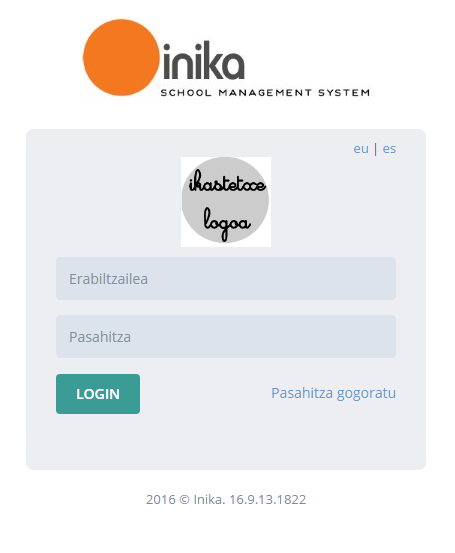
Inikako web orrira sartzean, ondoko haserako pantaila aurkituko duzu: Inikarako sarbide eremua da.
tutorepr

Bertan, erabiltzaile eta pasahitza sartuko ditugu. “Erabiltzailea” eremuan, erabiltzaile izena idatzi; “pasahitza” eremuan, pasahitza. Aplikaziora sartzeko, “Login” botoian klik egin. ; pasahitza ahaztuz gero, “Pasahitza gogoratu” loturan klikatu eta Inikan esleitutako helbide elektronikora bidaliko zaizu pasahitza.

Segurtasun kontuak medio, une honetan, ondoko bi kasuetan ohartarazpen mezu bana jasoko dugu:

  • Irakasleek pasahitza aldatzeko aukera badute eta aukeratutako pasahitzak 6 karaktere baino gutxiago baditu, mezu bat agertuko zaigu karaktere kopurua 6 baino handiagoa izatea gomendagarria dela esanez.
  • Edonor beste norbaiten erabiltzaile-pasahitzarekin Inikan sartzen saiatzen bada eta 3 saiakeretan huts egiten badu, erabiltzailearen “jabeari” e-mail bat bidaliko zaio abisu modura.

Guztia ongi joan bada, berriz, ondoko pantaila honen aurrean aurkituko gara:
tutorepr

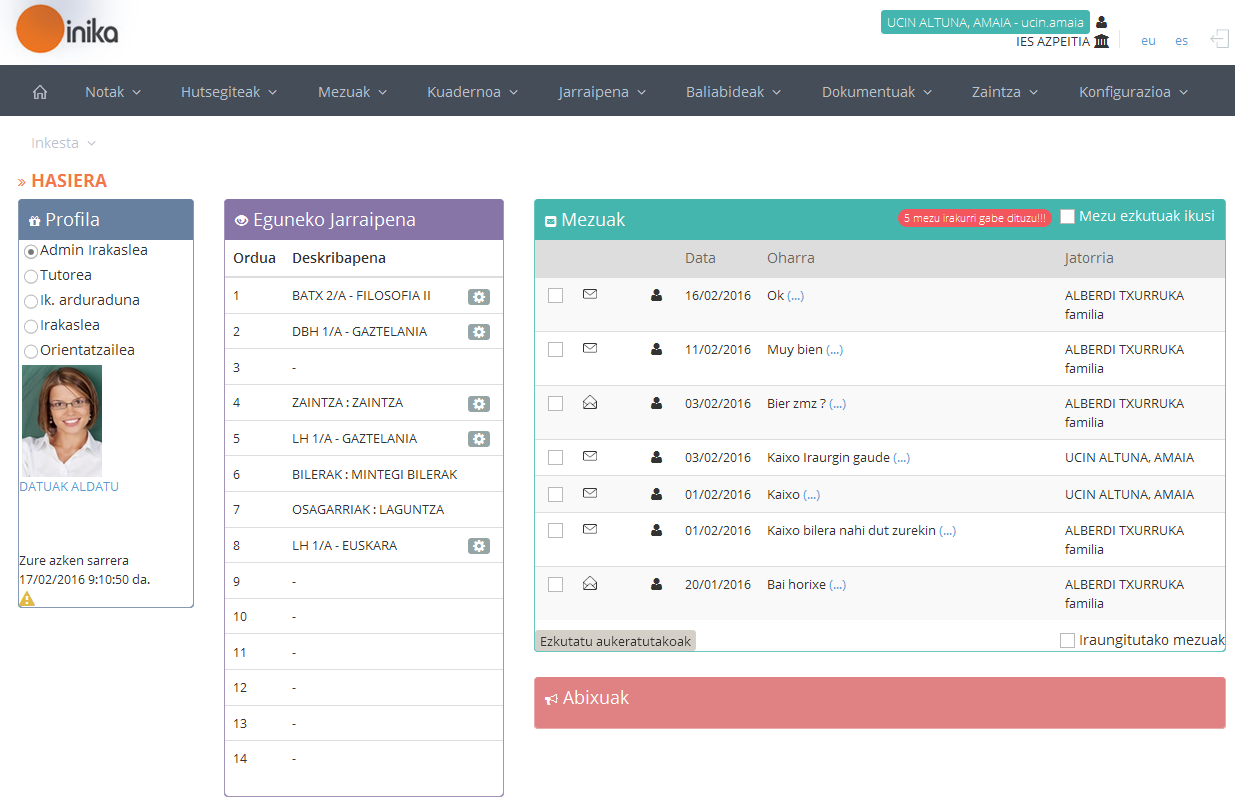
Hasierako orri honetan hainbat atal bereiziko ditugu. Ondoko zerrendan azalduko ditugu aurreko orriko irudian zenbakitutako atalak:

  1. Hizkuntza – aldaketa: euskaraz edo gazteleraz lan egiteko aukera dago.
  2. Menu nagusia.
  3. Profil – aldaketa: bertatik zehaztuko da tutore moduan ala irakasle moduan lan egin.

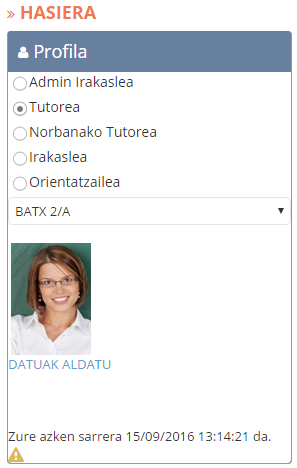
Gidaliburu honetan aurkezten diren aukerak, “Tutore” profilari dagozkionak dira, beraz, dagokion zelda aktibatuta izan beharko dugu.
tutorepr

Zelda hau aktibatzean sistemak automatikoki desplegable bat bistaratuko du gure tutoritzapeko talde guztiak zerrendatuz. Talde bakarra badaukagu, uneoro talde horrekin arituko gara lanean; tutoritzapean talde desberdinak baditugu, desplegablean zehaztutakoarekin arituko gara lanean.

4. Jaso ditugun mezuak irakurtzeko aukera izango dugu.

  1. “Oharra” zutabean ageri den “[…]” ikonoan klikatuz mezua osorik irakurri ahalko dugu. Hau egitean, automatikoki igorleak jakingo du mezua irakurri dela.
  2. Mezuaren ezkerraldean dagoen zeldatxoa aktibatzen badugu eta “Ezkutatu aukeratutakoak” klikatzen badugu, mezu hori hasierako orritik ezkutatuko dugu.

5. Erabiltzailearen argazkia. Eremu honetan, irakasle bakoitzak bere argazkia ikusiko du, baldin eta Inikan argazki hori sartuta badago.

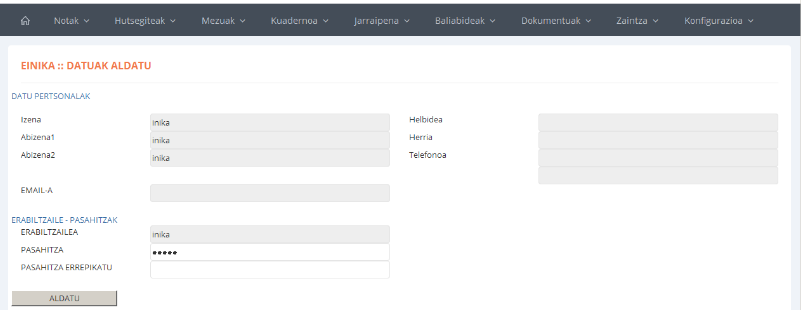
6. Datu-aldaketa: “Datuak aldatu” loturan klikatuz gero, pasahitza eta datu pertsonalak aldatzeko aukera izango dugu.
tutorepr

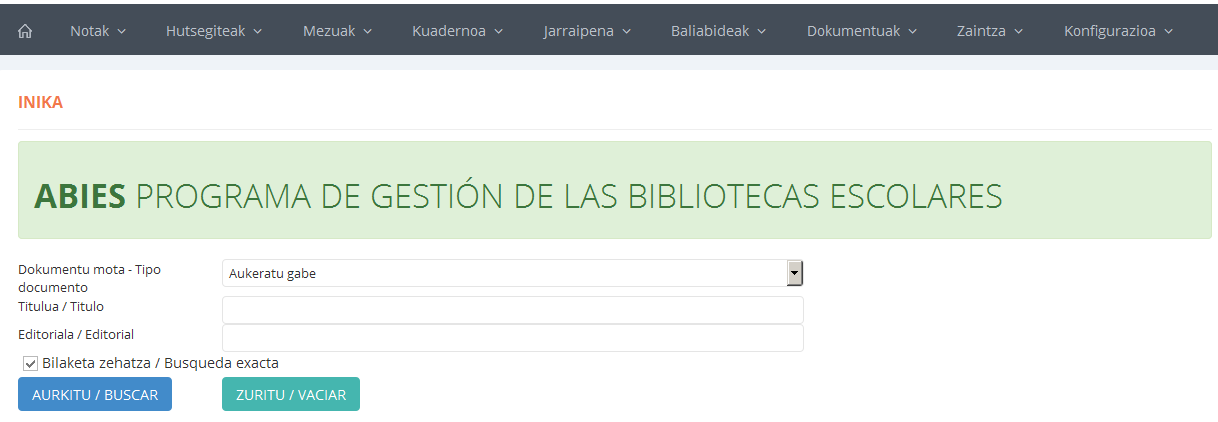
7. ABIES: Lotura honen bidez, zentruko liburutegiko datu basean bilaketa bat egin daiteke. Modu honetan, bila gabiltzan liburua libre dagoen jakin dezakegu.
tutorepr


8. Haserako-orrira lotura: goiko aldean ezkerraldean dagoen botoia klikatuz gero, haserako orrira itzuliko gara beti. Botoi hau Inikako edozein pantailatan toki berean aurkituko dugu.

9. Inikatik irten: goiko aldean eskuinean dagoen botoia klikatzen badugu, Inikatik aterako gara. Botoi hau ere Inikako pantaila guztietan aurkituko dugu.

10. Eguneko Jarraipena: Atal horretan Irakasle batek egun horretan daukan agenda bistaratzen da eta saio lektiboaren aldamenean dagoenbotoia klikatuz gero, datuak, hutsegiteak, kalifikazioak, anotazioak, arau-hausteak eta baliabideak sartzeko aukera dauka.

DATU-BEREZIAK KUDEATU

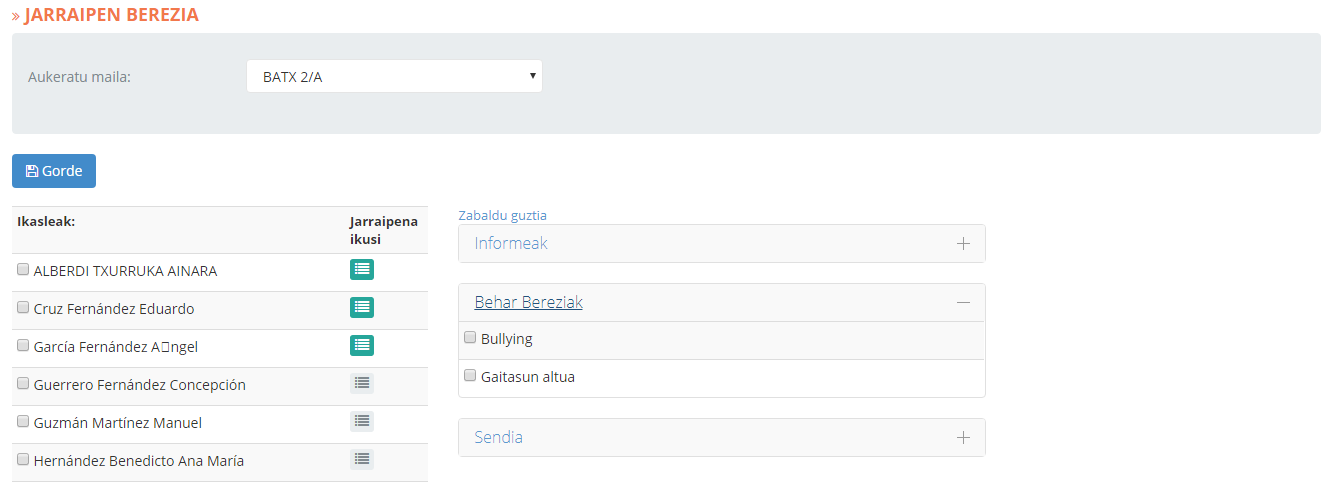
Aukera honen bitartez, ikasleen inguruko informazio “berezia”ren kudeaketa gauza daiteke. Bertara sartzean, ondokoa bezalako pantaila bat ikusiko dugu:

jarraipena_datubereziak

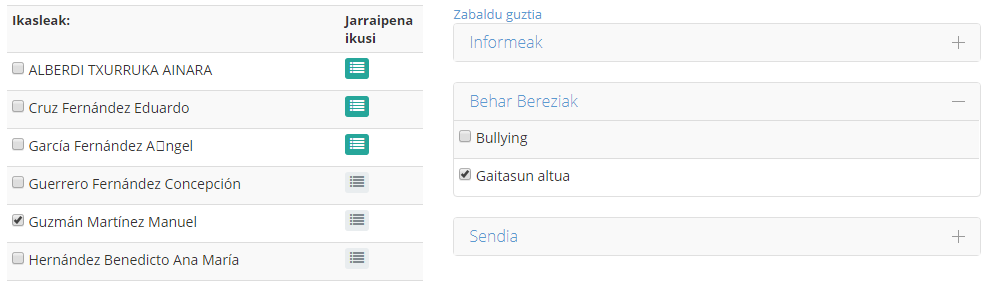
Pantailaren goiko atal griseko “Aukeratu maila” eremuan, defektuz, haserako orrian zehaztu dugun taldea agertuko da. Beraz, datu hau aldatzekotan, haserako orrira jo beharko dugu.

Aipatutako datua zehaztu ostean bistaratuko den pantaila honela antolatuta dago:

Ikasleak Zehaztutako taldeko ikasleen zerrenda.
Jarraipena ikusi

jarraipenaikusi / jb

Ikasle bakoitzari dagozkion datu-bereziak sartu edo-eta sartutakoak kontsultatzeko, botoi hau klikatu behar da.

  • jarraipenaikusi: Ikasle horrek ez du daturik esleituta.
  • jb: Ikasle horrek badu iada esleitutako daturen bat.
Zabaldu guztia Ikastetxeak “datu-berezien” banku bat sortuko du. Eremu honetan atzigarri izango ditugu datu-berezi horiek eta bertatik ikasleei esleitu ahal izango dizkiegu.

Esleipena gauzatzeko ondoko pausuak jarraituko ditugu:

jarraipena_datubereziak2

  1. “Ikasleak” eremutik interesatzen zai(zki)guna(k) klikatuko d(it)ugu (esleipen masiboa egitea posible da).
  2. “Zabaldu guztia” eremutik, interesatzen zaigun atalari dagokion “+” ikurra klikatuko dugu. (Gure kasuan, “Behar bereziak”).
  3. Interesatzen zaigun itemari dagokion zelda klikatu.
  4. tutorepr botoia klikatu.
tutorepr  Botoi honen bitartez, eginiko aldaketa guztiak gorde ahalko ditugu.


jarraipenaikusi JARRAIPENA IKUSI

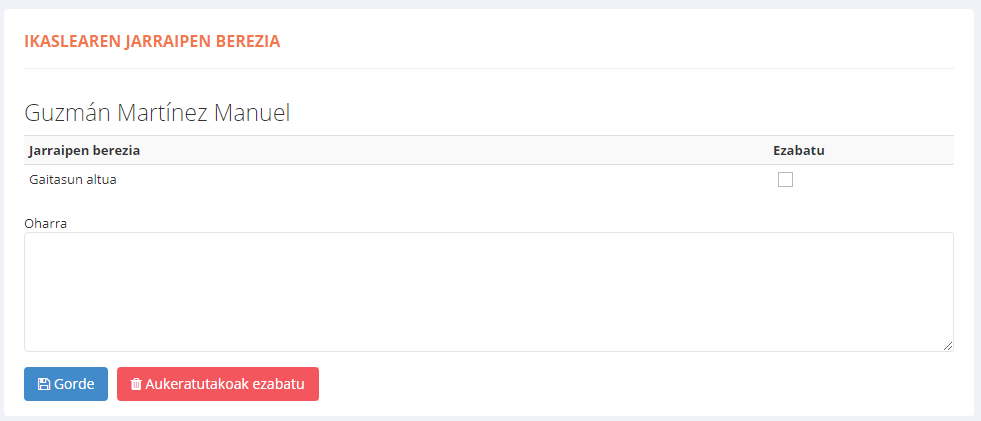
Botoi hau klikatzean, leiho berri bat irekiko da. Bertan izango dugu, orain arte sartutako datuak kontsultatu eta berriak gehitzeko aukera.

jarraipena_datubereziak3

Ikaslearen izen-abizenen azpian, honela antolatuta dago informazioa:

Jarraipen berezia Eremu honetan agertuko dira ikasleari esleitutako “datu-bereziak” (hau da, ikastetxeak datu-berezien kudeaketarako erabiltzen dituen kontzeptuak).
Oharra Ikaslearen datu-berezien inguruko oharra.
tutorepr  Eginiko aldaketak gordetzeko, “Gorde” botoia klikatu.
Ezabatu

tutorepr

“Jarraipen berezia” eremuko datu-bereziren bat ezabatu ahal izateko, dagokion “ezabatu” zutabeko zelda aktibatu eta “Aukeratutakoak ezabatu” botoia klikatuko dugu.

HIBP

Atal honetan, Hezkuntzak eskatzen duen “Hezkuntza Indartzeko Banakako Plana”ren txostena atera ahal izateko bete beharreko datuak erregistratzeko aukera daukagu.

Dokumentu hau bistaratu ahal izateko, lehendabizi Inikan “Kurtsokoak” atalean gaiari dagokion “PIRE” zutabeko zeldatxoa aktibatuta izatea beharrezkoa da. Behin dagokion gaiari “PIRE” aktibatu zaionean, adierazitako gai hori ematen duen irakasleak dokumentu hau bistaratu eta bete ahal izango du Inikan.

Menuko aukera hau atzitzean, goiko eremuko bilaketa-datuak beteko ditugu, HIBP dokumentua bete nahi diogun ikaslea hautatzeko:

pire1

Maila Bete beharreko dokumentua dagokion ikaslea zein taldetakoa den. (Tutorearen kasuan, sistemak, defektuz, haserako orrian zehaztutako taldea bistaratuko du. Datu hau aldatzeko, beraz, haserako orrira jo beharko dugu).
Ikasturtea Dokumentuari dagokion ikasturtea
Ikasleatutorepr Ebaluatu nahi den ikaslea. Behin datu hau zehaztu ostean, “Aurrekoa” eta “Hurrengo” botoiak bistaratuko dira. Hauen bitartez, ikasle batetik bestera mugi gaitezke.


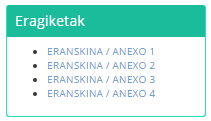
Pantailaren ezker-aldeko eremuan zehaztuko dugu bete nahi dugun eranskina zein den:

pire2_eranskina_aukeratu
  • Eranskina I: Ikasturte amaierako txostena – Hezkuntza errefortzurako proposamena.
  • Eranskina II: Hezkuntza Indartzeko Banakako Plana.
  • Eranskina III: Hezkuntza Indartzeko Banakako Plana – Familiekin batera lan egiteko konpromisoa.
  • Eranskina IV: Hezkuntza Indartzeko Banakako Plana – Ikaslearekin egin beharreko Hezkuntza kontratua.

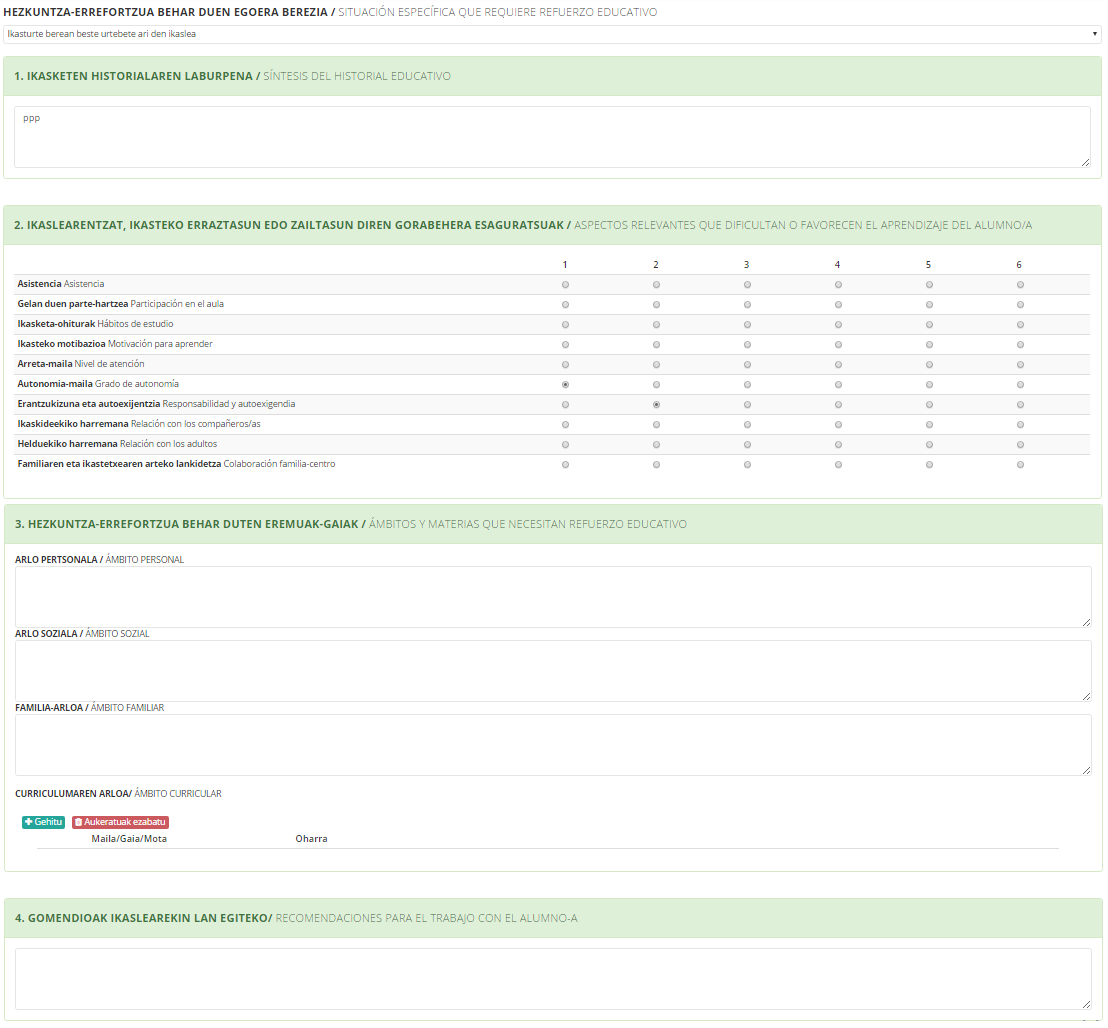
Aukeraketa hau egin ostean, eranskin (dokumentu) bakoitzari dagokion formularioa bistaratuko da pantailan.

Ondoko irudia, “Eranskina I” dokumentuari dagokion formularioa da.

pire3_anexo1

Aldaketak gordetzeko, formulario bakoitzaren azpian dagoen tutorepr botoia klikatuko dugu.

Dokumentua eskuratzeko, berriz, “gorde” botoiaren ondoko  tutoreprbotoia klikatuko dugu.


IKASLEA

Atal honetan, tutoreak eta orientatzaileak gainerako espezialistek ebaluazio-bileretan bere taldeko ikasleen inguruan egindako balorazio eta ekarpenak jasotzeko aukera daukate.

adm_jar_ebalbil_ikaslea

Pantaila honek eskaintzen duen informazioa eta aukerak bi zatitan antolatuta daude. Goiburukoa batetik; edukia bestetik.

Hasteko, goiburukoan ondoko datuak zehaztuko ditugu:

Maila Ikasleari dagokion taldea.
Ebaluaketa Ebaluatu nahi den ebaluaketa.
Ikaslea Ebaluatu nahi den ikaslea. Ikaslea aukeratzeko modu desberdinak daude:

  • “Aurrekoa” eta “Hurrengoa” botoien bitartez.
  • “Ikaslea” desplegablean zehaztu.

Eremu honetan ikaslerik zehazten ez badugu, aukeratutako taldeko ikasle guztiak bistaratuko dira.

Data Ikaslearen inguruan hartutako erabakiak zehatz ditzakegu eremu honetan.


Goiburuko-datuak zehaztu ostean, pantailaren edukia bistaratuko da honela antolatuta:


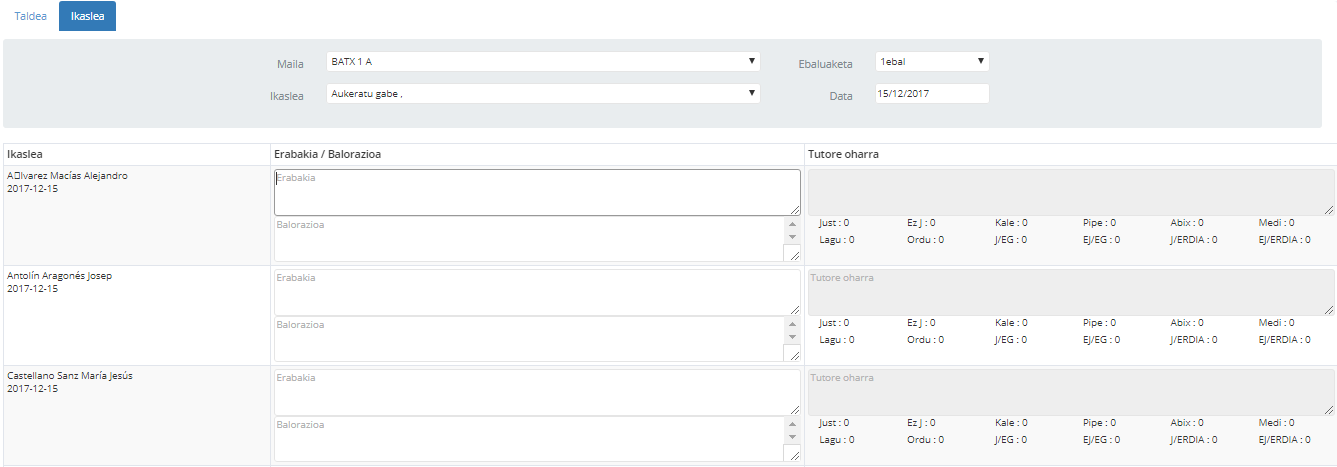
Ikaslea Aukeratutako taldeko ikaslearen izen-abizenak.
Erabakiak Ikaslearen inguruan hartutako erabakiak zehatz ditzakegu eremu honetan.
Balorazioa Ikaslearen inguruko balorazioak zehatz ditzakegu eremu honetan.
Tutore oharra Tutoreak ebaluaketa horretan ikasleari idatziriko oharra. (Kontsultarako datua).
Hutsegiteen totalak Ikasleak ebaluaketan zehar izandako ez-etortzeen inguruko informazioa: Justifikatuak, Ez-justifikatuak,  Kaleratze/Etxeratzeak etab.

tutorepr

Eginiko aldaketak jasotzeko, “Gorde” botoia klikatu.