Author: AYUinika
TALDEA
Ebaluazio-bileretan tutore bakoitzari dagokion taldearen inguruan jasotako informazio, ohar, balorazio eta ekarpen desberdinak erregistratzeko, “Jarraipena” > “Ebaluazioa: Ebaluazio-bilerak” > “Taldea” atalean sartu behar du.
Bertan, hasteko, dagokion taldea eta ebaluaketa zehaztuko ditugu. Hau egin ostean, ondoko pantaila bistaratuko da:
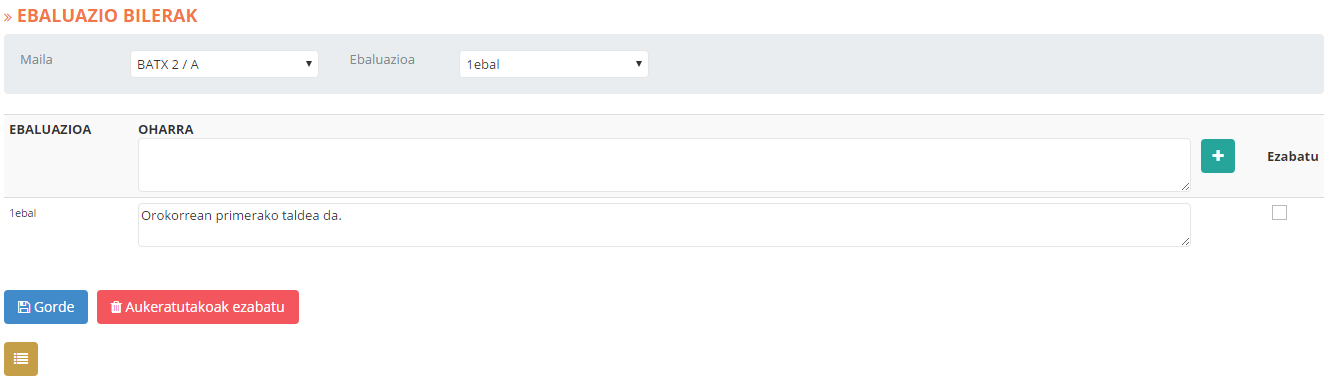
Pantaila honetan ondoko informazioa eta aukerak eskaintzen dira:
| Ebaluazioa | Anotazioa dagokion ebaluazioa. |
| Oharra | Taldearen inguruko anotazioak. |
 |
Anotazio berria gehitzeko. |
| Ezabatu
|
Anotazio bat ezabatzeko, dagokion “Ezabatu” zutabeko zelda aktibatu eta “Aukeratutakoak ezabatu” botoia klikatu. |
|
|
Edozein aldaketa gordetzeko, “Gorde” botoia klikatu. |
EBALUAZIOA
Atal honetan biltzen dira ikasleen ebaluazioarekin eta honen jarraipenarekin lotutako funtzionalitate desberdinak:
- Gurasoekin izandako bileren erregistroa.
- Ebaluazio-bileretako erregistroa.
- Gurasoen sarrerak: gurasoen eInika plataformaren erabileraren inguruko datuak.
- Guraso app. Inika mugikorretarako aplikazioaren inguruko datuak.
Jarraian azalduko dugu hauetako bakoitza.
GURASOEN SARRERAK
Gurasoen kurtsoan zeharreko Inikaren erabilera neurtzen duen informazioa bistaratzen da atal honetan. Besteak beste, ebaluaketa bakoitzean aplikazioan zenbat aldiz sartu diren, eInika bidez publikatutako boletinak irakurri dituzten ala ez, ikaslearen arau-hauste, hutsegite eta anotazio desberdinen berri izan ote duten…
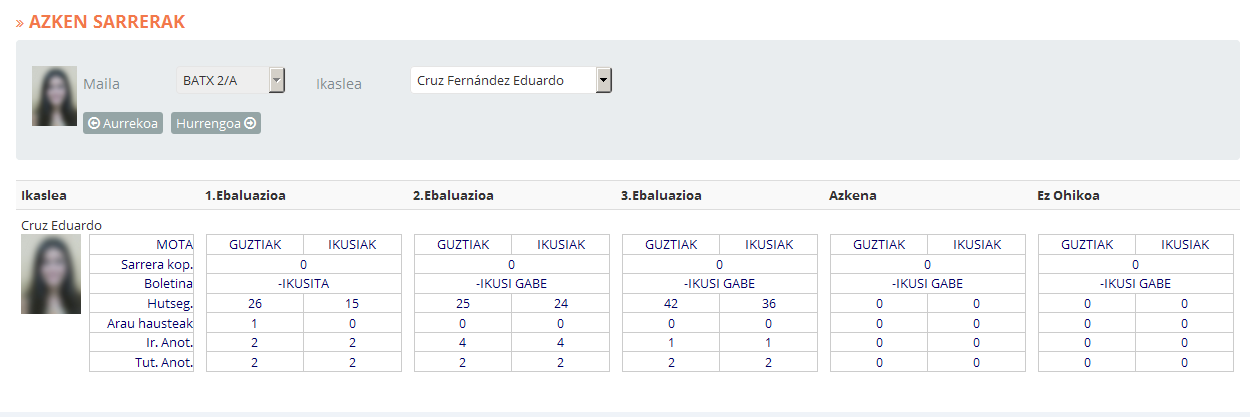
Horretarako, “Maila” eta “Ikaslea” eremuetan zehaztuko dira kontsultatu nahi dugun familiako ikaslea (eta honi dagokion taldea).
GURASOEKIN BILERAK
Guraso-bileretatik jasotako informazioa gordetzeko aukera ematen du Inikak. Pantaila honek, beraz, gurasoekin izandako bileretako datuak bildu eta kontsultatzeko aukera ematen du.
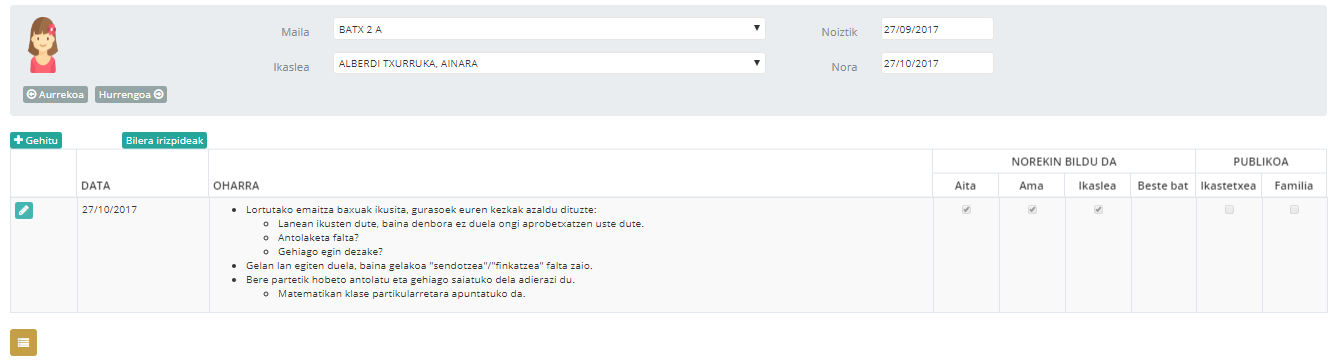
| Maila | Zein mailatako ikaslea den. | ||||||||
| Ikaslea | Bilera zein ikasleren inguruan gauzatu den. | ||||||||
| Data | “Noiztik” eta “Nora” daten arteko bilerak bistaratzeko. | ||||||||
 |
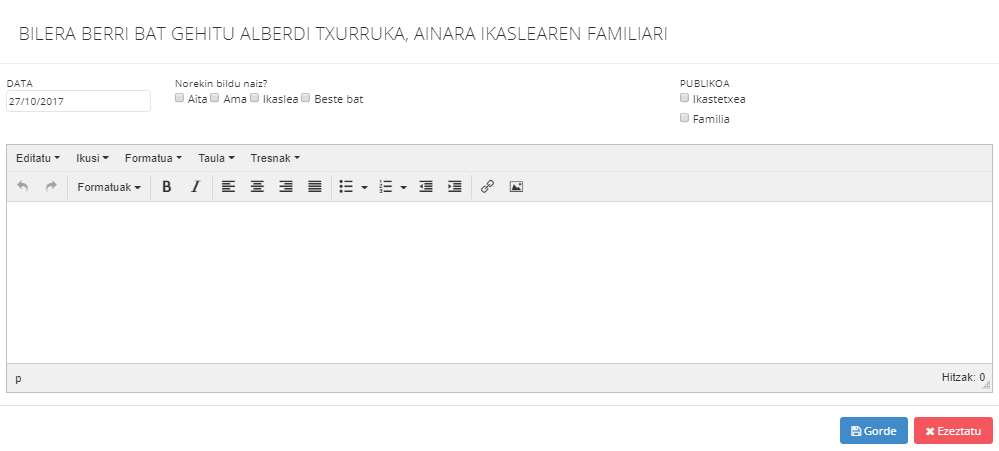
Bilera berri bat erregistratzeko. Irekiko den leihoko datuak beteko ditugu:
Aldaketak gordetzeko, |
||||||||
 |
Zentruan guraso-bileretarako protokolorik zehaztuta balego, (“Konfigurazioa” > “Parametroak” atalean), botoi honetan klikatzean bistaratuko dira jarraibideak. |
||||||||
 |
Bileraren batean jasotakoak editatzeko, dagokion “editatu” botoian klikatu eta bistaratuko leihoan beharrezko aldaketak egin. Aldaketak gordetzeko, |
||||||||
 |
Pantaila honen edukia jasoko duen informea bistaratu nahiz inprimatzeko. |
EBALUAZIO-BILERAK
Atal honen bitartez, ebaluazio-bileretan jasotako ekarpenak eta oharrak erregistra ditzakegu. Ekarpen hauek, ikasle bakoitzarekiko nahiz talde osoaren inugurukoak izan daitezkeela kontutan izanda, funtzionalitate hau bi erlaitzetan banatuta dago:
- Ikaslea: ikasle bakoitzaren inguruko datuak biltzeko.
- Taldea: talde naturalaren inguruko datuak biltzeko.
JARRAIPENA
Pantaila honetan, adierazitako taldeko (eta data-tarteko) ikasleen arau-hausteak bistaratuko dira. Modu honetan, hauen jarraipena burutu ahal izango da. Ondokoa bezalako pantaila bat bistaratuko da:
Arau-hausteen jarraipena burutzeko, ondoko pantaila bistaratuko da:

“Filtroak” atalean, arau-haustea zehaztuko dugu:
| Maila – Taldea |
Kontsultatu nahi ditugun arau-hausteak zein taldeetako ikasleenak diren. Sistemak, defektuz, haserako orrian zehaztutako taldekoak bistaratuko ditu. Beraz, datu hau aldatzeko joan haserako orrira. |
| Noiztik | Zein datatik aurrerako arau-hausteak kontsultatu nahi diren. |
| Nora | Zein datara arteko arau-hausteak kontsultatu nahi diren. |
Datu hauek zehaztu ostean, baldintza horiek betetzen dituzten arau-hausteak bistaratuko dira pantailan. Besteak beste, arau-hausteen inguruko datu hauek agertuko dira:
| Arau-hauste mota | Gehitutakoa zein arau-hauste mota den. |
| Eranskina | Arau-hausteari dagokion eranskina bistaratzeko lotura. |
| Ikaslea | Arau-haustea zein ikasleri dagokion. |
| Data-ordua | Arau-haustea zein egun eta saiotan gertatu zen. |
| Gaia | Arau-haustea zein ikasgaitann gertatu zen. |
| Irakaslea | Arau-haustea zein irakaslek gehitu zuen. |
| Informazioa | Izandako jokabidearen inguruko zehaztapenak. |
| Informazioa | Ezarritako neurrien inguruko informazioa. |
| Deskribapena | Irakasleak gehitutako testu librea. |
ARAU-HAUSTEAK
Tutore eta orientatzaileek, ikasleen arau-hausteak kudeatzeko aukera dute. Hau honela, arau-hauste berrien erregistroa gauza dezakete, hala nola euren jarraipena egin.
IKASLEARI
Ikasleari
Atal honetan, ikasleen anotazioak gehitzeko aukera izango dugu.
“Maila-taldea” eremuan, defektuz, haserako orrian zehaztutako tutoretzapeko taldea bistaratuko da. Beraz, aldatu nahi izatekotan, jo haserako orrira. “Data” eremuan, berriz, gaurko data agertuko da (datua aldagarria izanik).
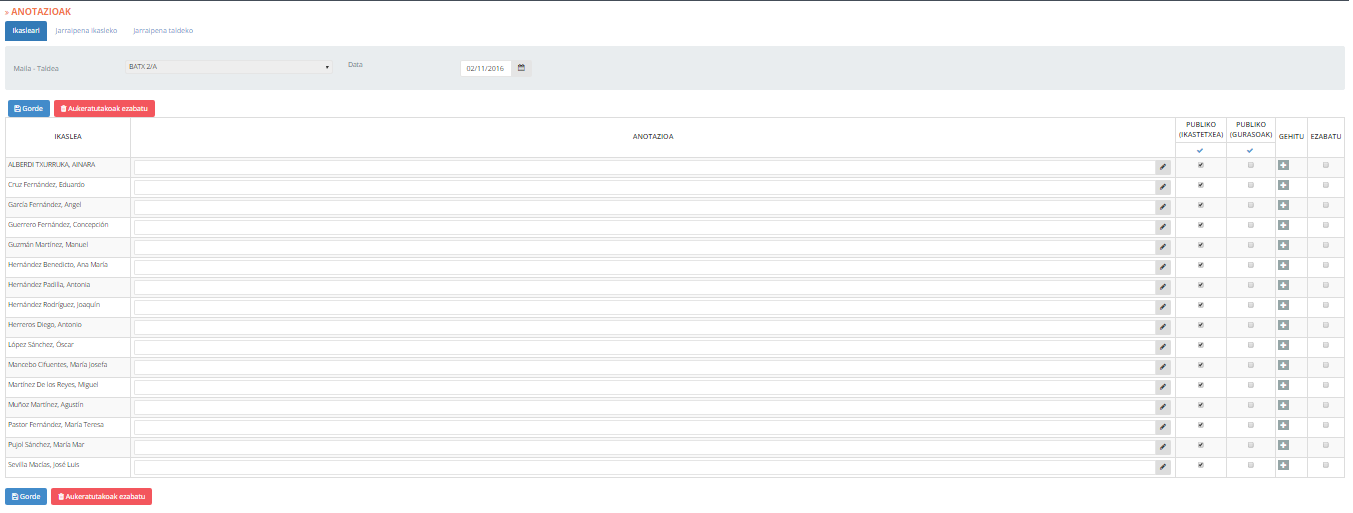
Informazioa honela antolatuta dago:
| Ikaslea | Tutorizatutako taldeko ikaslea. |
| Anotazioa |  botoia klikatzean irekiko den leihoan, dagokion ikaslearen inguruko anotazioak idatz ditzakegu. botoia klikatzean irekiko den leihoan, dagokion ikaslearen inguruko anotazioak idatz ditzakegu. |
| Publiko | Sartutako anotazioa Inikan publiko egin nahi bada, zelda hauek aktibatuko ditugu:
Publiko(ikastetxea): Zentruko irakasle, tutore etab. ek Inikan anotazio hau ikus ahal izan dezaten. Publiko(guraso): ikasleen gurasoek Inikan anotazio hau ikus ahal izan dezaten. |
| Ezabatu | Zelda hau aktibatu eta botoia klikatzean, dagokion erregistroko datuak ezabatuko dira (ez erregistroa bera). |
Informazio honekin, ondoko eragiketak gauza daitezke:
 |
Existitzen den erregistroren batean aldaketaren bat eginez gero, “Gorde” botoian klikatuko dugu hau gordetzeko. |
 |
Erregistroren bateko edukia ezabatzeko, dagokion erregistroaren eskuinaldean dagoen “Ezabatu” zutabea aktibatu eta “aukeratutakoak ezabatu” botoia klikatuko dugu. |
KUDEAKETA
Alde batetik, bere ikasleei arau-hauste berria gehi diezaieke. Horretarako “JARRAIPENA” >“ARAU-HAUSTEAK”>”KUDEAKETA” atalean sartu behar du.

“Maila” eremuan, defektuz, haserako orrian zehaztutako tutoretzapeko taldea bistaratuko da. (Datu hau aldatu ahal izateko, beraz, haserako orrira jo). “Ikaslea” eremuan arau-haustea gehitu nahi zaion ikaslea zehaztuko da.
Jarraian, ikasle horri dagozkion arau-hausteak bistaratuko dira. (Defektuz, sistemak gaur arteko arau-hausteak bistaratuko ditu).
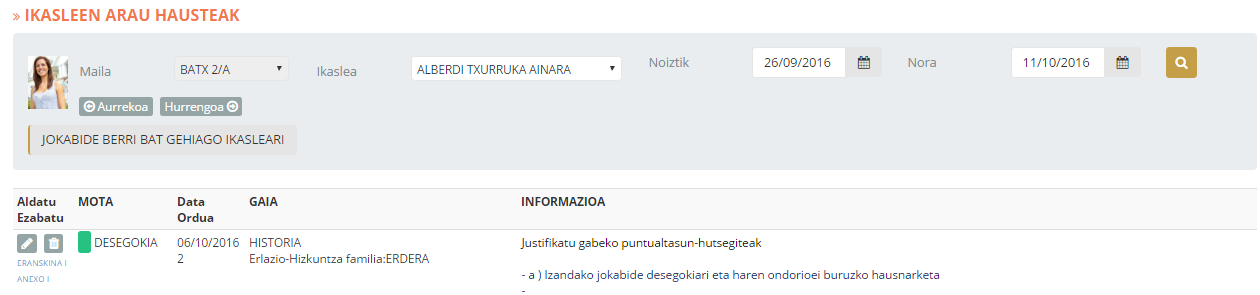
Edozein unetako arau-hausteak kontsultatzeko, “Noiztik” eta “Nora” eremuetan zehaztu data-tarte hori.
Aipatzekoa da, “Aldatu/ezabatu” zutabeko “Eranskina1” eta “Anexo1” loturen bidez, dagokion arau-haustearen idatzizko ohartarazpena eskuratu ahalko dugula.
“Jokabide berri bat gehiago ikasleari” loturan klikatuz, ikasleari arau-hauste berri bat gehitzeko aukera izango dugu. Ondoko pantailako eremuak bete beharko ditugu horretarako:
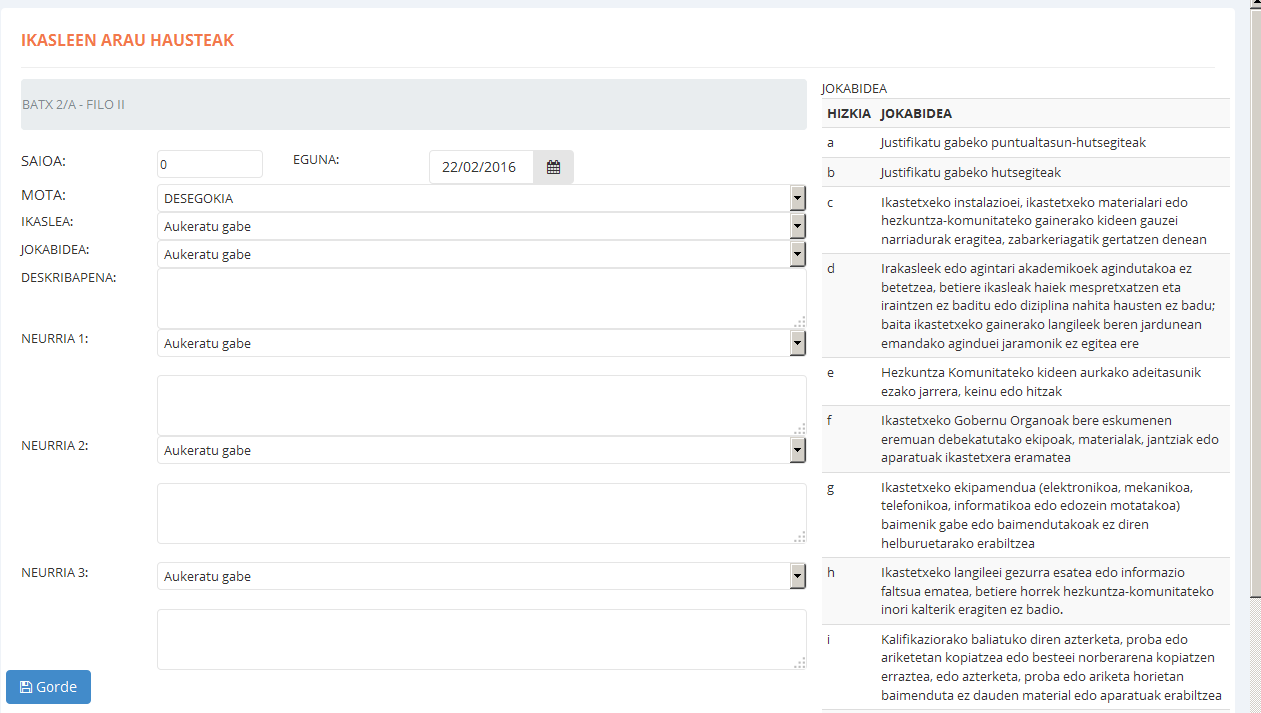
Hasteko, “Saioa” eremuan zein saiotan gertatu den adieraziko dugu eta “Eguna” eremuan, arau-haustearen data. “Arau-Hauste” mota eremuan dagokiona aukeratuko dugu. “Gaia” eremuan, berriz, zein ikasgaitan gertatu den zehaztuko dugu.
“Jokabidea” eremuan, legezko arau-hausteen artean aukeratu beharko dugu gertatu dena (eskuinaldeko “Jokabideak” atalean dauzkagu arau-hauste hauek irakurgai). “Deskribapena” eremuan, irakasleak hala baderitzo, gertatu dena azaltzeko aukera dauka. “Neurria1”, “Neurria2”, “Neurria3” eremuetan, arau-hausteari aurre egiteko hartutako legezko neurriak zehaztuko dira (eskuinaldeko “Neurriak” atalean dauzkagu neurri hauek irakurgai). Bestalde, “NeurriaN” bakoitzaren azpian bada eremu bat, nahi izatekotan oharren bat gehitzeko.
Arau-haustea gordetzeko  botoia klikatuko dugu.
Gordetako arau-hausteren bat editatzeko, haserako pantailako “Aldatu/Ezabatu” zutabera joko dugu:
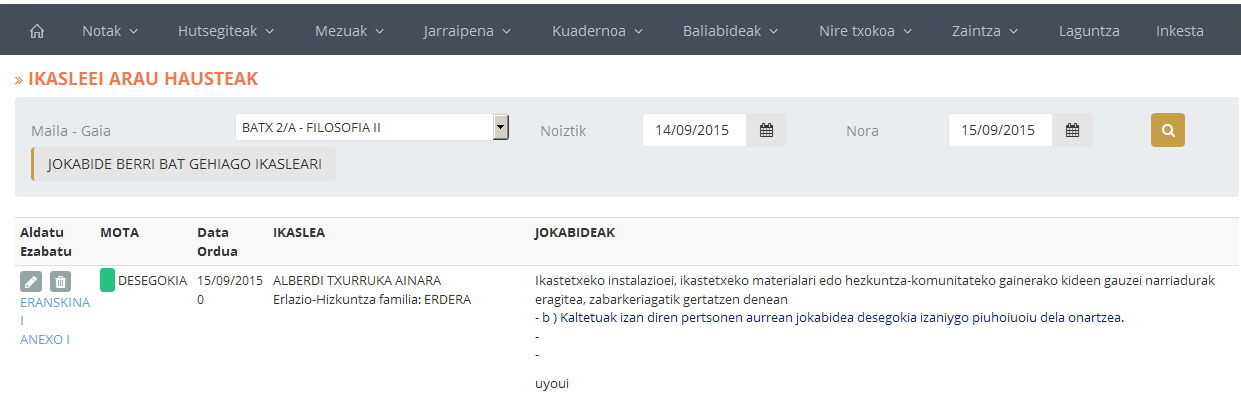
Bertan, botoia klikatuz gero, arau-haustearen formularioa agertuko zaigu. Egin beharreko aldaketak egin ostean, botoia klikatuko dugu. Bestalde,  botoia klikatzen badugu, arau-haustea ezabatuko da.