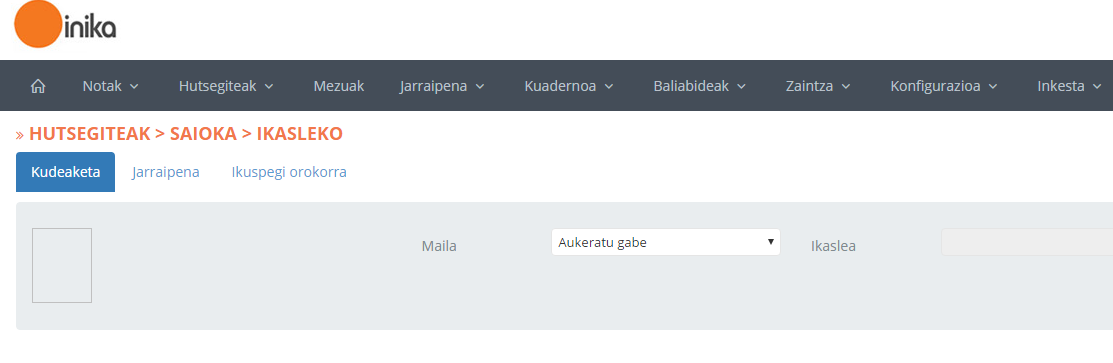
Menuko atal honetan, ikasleen jarraipen akademikoarekin loturiko hainbat aukera aurkituko ditugu. Ondokoak dira tutore perfilari dagozkionak:
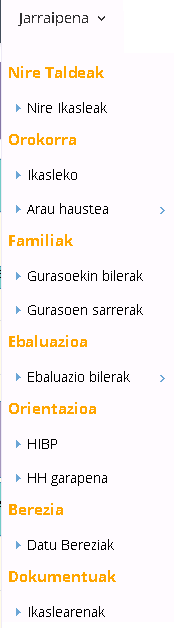
Menuko atal honetan, ikasleen jarraipen akademikoarekin loturiko hainbat aukera aurkituko ditugu. Ondokoak dira tutore perfilari dagozkionak:
Atal honetan, tutorizatutako ikasleen inguruko informazio desberdina kontsulta dezakegu.
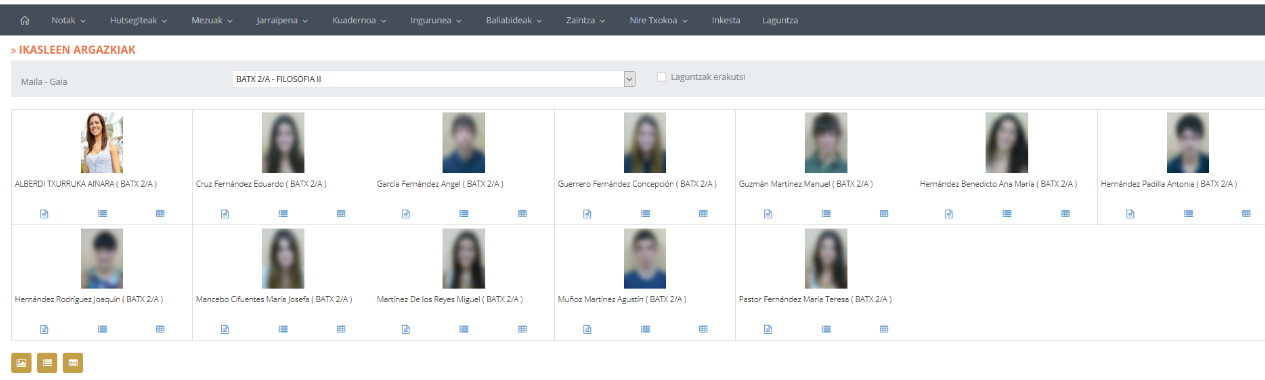
Goiburuko eremu griseko “Maila-Gaia” eremuan, defektuz, haserako orrian zehaztutako tutoretzapeko taldearen informazioa bistaratuko da. Tutorizatutako beste talderen bat kontsultatu nahi izanez gero, haserako orrian egin aldaketa.
Jarraian, taldea osatzen duten ikasleen argazkiak agertuko dira pantailan.
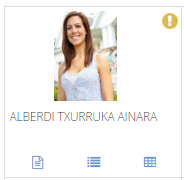
 zelda aktibatuz gero, laguntza-motaren bat duten ikasleei harridura ikur bat agertuko zaie argazkiaren alboan.
Pantailaren beheko aldean dauden botoien bitartez, hainbat eragiketa orokor gauza ditzakegu.
 |
Adierazitako taldeko ikasleen argazkiak informe batean inprimatzeko aukera. |
 |
Adierazitako taldeko ikasleen datu-pertsonalak informe batean inprimatzeko aukera. |
Ikasle bakoitzeko aukera desberdinak izango ditugu Inikaren konfigurazioaren arabera: parametroen atalean “IrakasleJarraipena” zelda aktibatuta baldin badago, aukera posible guztiak izango ditugu eskura; “IrakasleJarraipena” aktibatuta ez badago, datu-pertsonalen atala bakarrik kontsultatu ahal izango dugu.
 Botoi hau klikatzean leiho berri bat irekiko da. Bertan, “Ikasturtea” eremuan zehaztutako ikasturteko hainbat datu akademiko bistaratuko dira:
– Kalifikazioak
– Helburu eta esaldiak (hala lan eginez gero, batez ere LHn).
– Hutsegiteak.
– Arau-hausteak.
– Anotazioak (irakasle nahiz tutoreek idatzitakoak).
– Gurasoekin izandako bilerak.
– Ikasleen erabaki eta balorazioa.
– Urte amaierako balorazioa.
– Atxikitako fitxategiak lortzeko aukera.
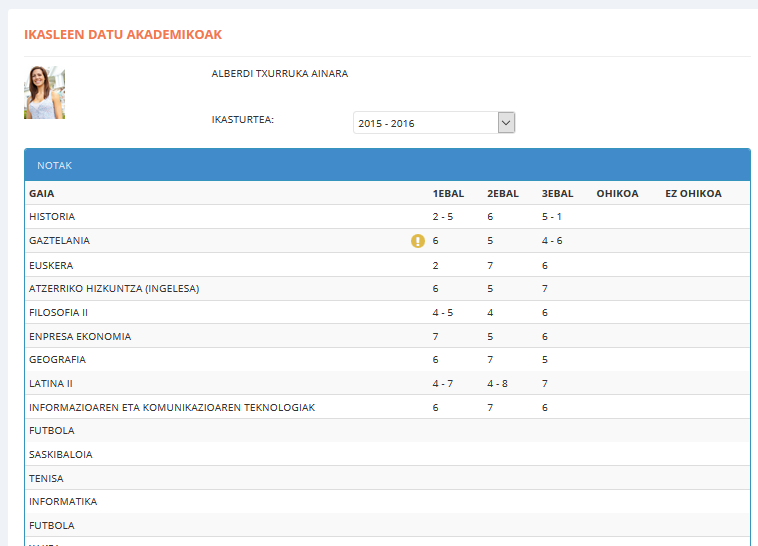
 Irekiko den leihoan ikaslearen datu pertsonalen kontsulta eta edizioa burutzeko aukera izango dugu.

Aldaketak egiteko, editatu behar den eremua editatu ostean, “Gorde” botoia klikatu.
 Botoi hau klikatzean leiho berri bat irekiko da. Bertan, ikasturte honetako hainbat datu akademiko bistaratuko dira:
– Kalifikazioak: historikoa. Kurtso osoan zeharreko kalifikazioak.
– Kalifikazio partzialak.
– Kontzeptuak. (Aukera honekin lan eginez gero).
Aukera honen bitartez, ikasle bati edo/eta bere familiari mezuak bidaltzeko aukera daukagu.
Tutore perfilean, defektuz haserako orrian zehaztutako taldeko ikasleen taldeko datuak bistaratuko dira. Dena den, taldez aldatu nahi izanez gero, jo haserako orrira.
Bestalde, mezua ikaslea edo/eta familiarentzat den zehaztu behar dugu “Nori bidali” eremuko desplegablean.
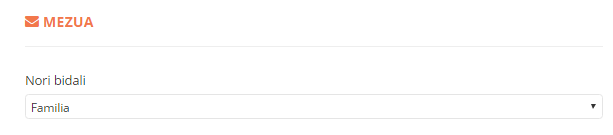
Zehaztapenak egin ostean, ondoko pantailara iritsiko gara:
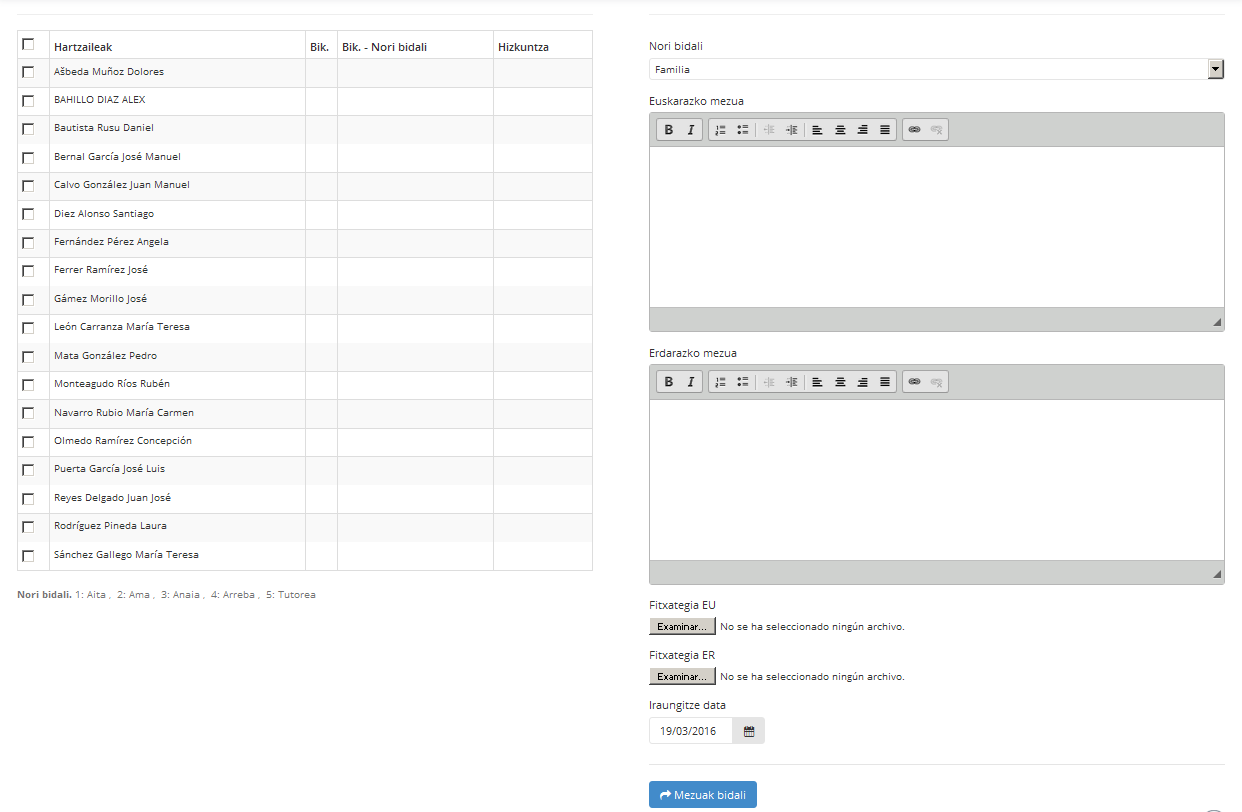
Ezkerreko eremuan, aukeratutako baldintzak betetzen dituzten ikasleen zerrenda aurkituko dugu. Zerrenda horretatik aukeratuko ditugu mezua bidali nahi diegun ikasleak. Mezua zerrendako ikasle guztiei bidali nahi izanez gero, “Hartzaileak” eremuaren ezkerraldean dagoen zeldatxoa klikatuko dugu; aktibatuta dauden guztiak desaktibatzeko ere, “Hartzaileak” eremuaren ezkerraldean dagoen zeldatxoa klikatuko dugu.
Mezua idazteko eremua eskuinaldean dago: euskaraz nahiz gazteleraz. Bi hizkuntzetan idatziz gero, zerrendako “Hizkuntza” zutabean zehaztutako hizkuntzan jasoko du mezua ikasleak.
Goian eskuinaldean dagoen “Nori bidali?” eremuan aukeratuko dugu nori bidaltzea nahi dugun,hau da, familiari, ikasle eta familiari edo ikasleari. Kasu honetan, zerrendako “Nori bidali?” zutabean adieraziko da: sendiari orokorrean, ala gurasoetako nori konkretuki.
Mezu sistema honen bitartez, fitxategiak atxiki daitezke: “Fitxategia EU” eremuan klikatuz, bidali nahi den fitxategia erantsi ahalko dugu. Kontutan izan, eremu honetan euskarazko fitxategia gehitu behar dela. Gauza bera egingo dugu “Fitxategia ER” eremuan gaztelerazko fitxategia atxikitzeko.
Mezuaren “Iraungitze data” ere zehatz dezakegu: izen bereko eremuan klikatuz agertzen den egutegian aukeratutako datak adierazten duenean, hartzailearen sarrera-bandejatik desagertuko da bidalitako mezua.
Mezua bidaltzeko,  botoia klikatuko dugu.
Irakasle edo tutore batek ikasle, guraso, irakasle, mintegi edota lan talde bati oharra bidali diezaieke.
Jangelako asistentziaren kudeaketa gauzatzeko Inikak modulo berri bat eskaintzen du 2016/2017 ikasturtetik aurrera. Informazio gehiagorako kontaktatu Inikako mantenu zerbitzuarekin.
Erlaitz honetatik gehituko ditugu hutsegiteak.
“Maila” eremuan, defektuz, haserako orriko desplegablean zehaztutako taldea agertuko da. (Hau aldatzeko, beraz, haserako orrira joan beharko genuke eta berriro menuko aukera honetara sartu). “Data” eremuan, kudeatu nahi ditugun hutsegiteen data adieraziko dugu.
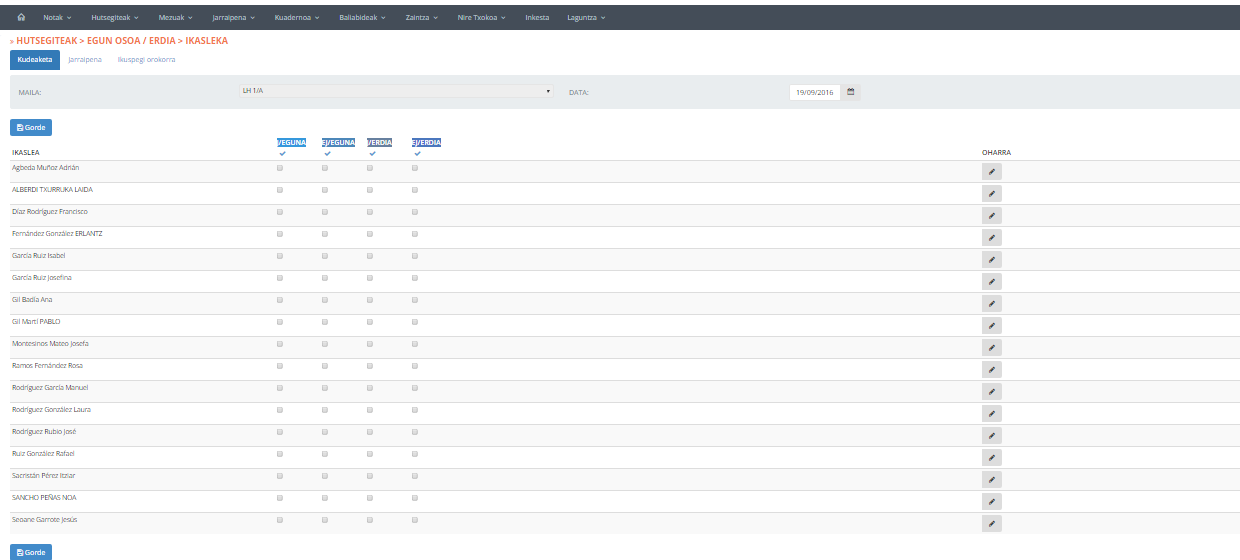
Pantailan tutorizatutako taldeko ikasleen zerrenda agertuko da eta ikasle bakoitzeko hutsegite-mota bat esleitzeko aukera izango dugu, horretarako dagokion zelda aktibatuz:
| J/ EGUNA: Justifikatutako egun erdiko hutsegitea |
| J/ ERDIA Justifikatutako egun osoko hutsegitea |
| EJ/ EGUNA: Justifikatu gabeko egun erdiko hutsegitea |
| EJ/ ERDIA: Justifikatu gabeko egun osoko hutsegitea |
 ikonoan klikatuz, hutsegitearen inguruko oharra idazteko aukera izango dugu. ikonoan klikatuz, hutsegitearen inguruko oharra idazteko aukera izango dugu. |
 botoiaren bitartez, egindako aldaketak gordeko ditugu. botoiaren bitartez, egindako aldaketak gordeko ditugu. |
Hutsegiteak kudeatzeko beste modu bat da: saioka kudeatu beharrean, ikaslea egun erdiz edo egun osoz falta izan den adierazten da. Orokorragoa da eta, batez ere, Lehen Hezkuntzan erabiltzen da.
Erlaitz honen bitartez gehituko ditugu ikasleen hutsegiteak.

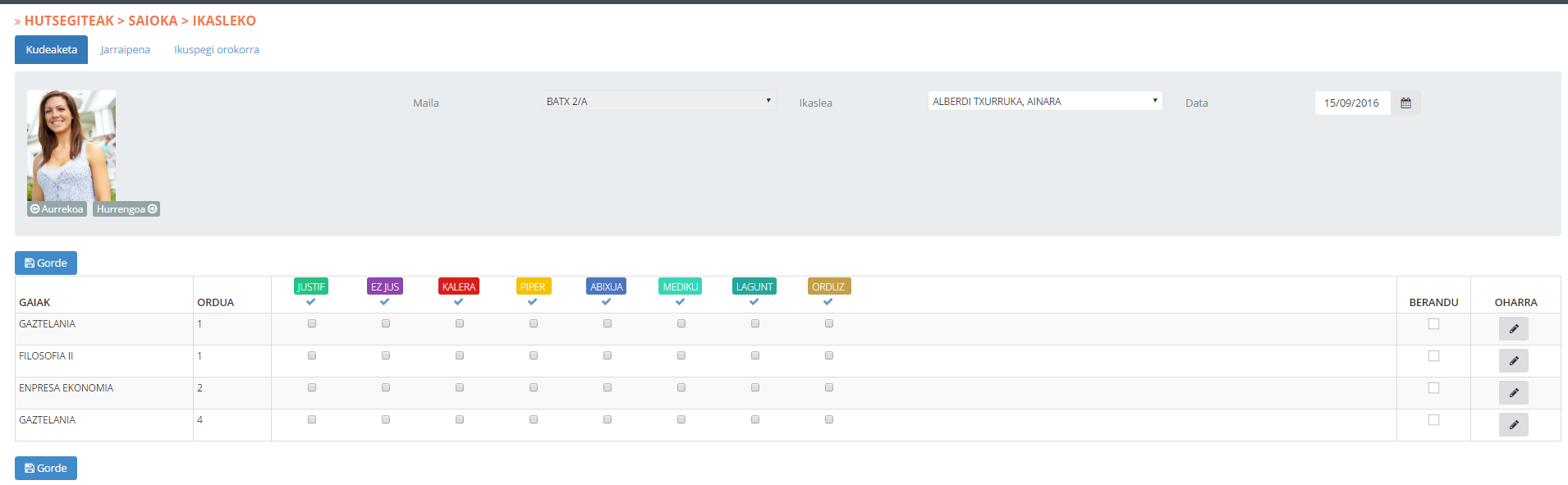
“Maila” eremuan, defektuz, haserako orriko desplegablean zehaztutako taldea agertuko da. (Hau aldatzeko, beraz, haserako orrira joan beharko genuke eta berriro menuko aukera honetara sartu). “Data” eremuan, kudeatu nahi ditugun hutsegiteen data adieraziko dugu.
“Ikaslea” eremuan zehaztuko dugu ikaslea. Dena den, ikasle batetik bestera mugitzeko bi aukera ditugu:
 |
– Argazkiaren ondoko “Aurrekoa” eta “Hurrengoa” botoiak erabil ditzakegu.
– “Ikaslea” eremuko desplegablean aukeratu. |
Jakin, zehaztapen hau egin ostean erlaitzez aldatuta ere, datu berdinekin jarraituko dugula lanean (berriro zehaztu beharrik gabe).
Pantaila honetan, ikasleari dagozkion ikasgai guztien zerrenda bistaratuko da. Ondoko informazioa aurkitu ahal izango dugu:
| “Gaiak” | Adierazitako ikasleari dagozkion ikasgaien zerrenda. |
| “Hutsegiteak” | Ikasgai bakoitzeko hutsegite-mota desberdinak (hauek Inikan definitzen dira). |
| “Berandu” | Ikaslea ikasgairen baten saiora berandu iritsi bada, aktibatu zelda hau. |
| “Oharra” | Oharrentzat testu librea. |
Atal honetan sartzen garenean, hiru erlaitz aurkituko ditugu: