Atal honetan, Inika bidez ikasleen hutsegiteen kudeaketa nola gauzatu azalduko dugu.
Aldez aurretik kontutan izan tutoreek euren ordutegia Inikan gordeta izatea beharrezkoa dela hutsegiteen kudeaketa burutu ahal izateko.
Atal honetan, Inika bidez ikasleen hutsegiteen kudeaketa nola gauzatu azalduko dugu.
Aldez aurretik kontutan izan tutoreek euren ordutegia Inikan gordeta izatea beharrezkoa dela hutsegiteen kudeaketa burutu ahal izateko.
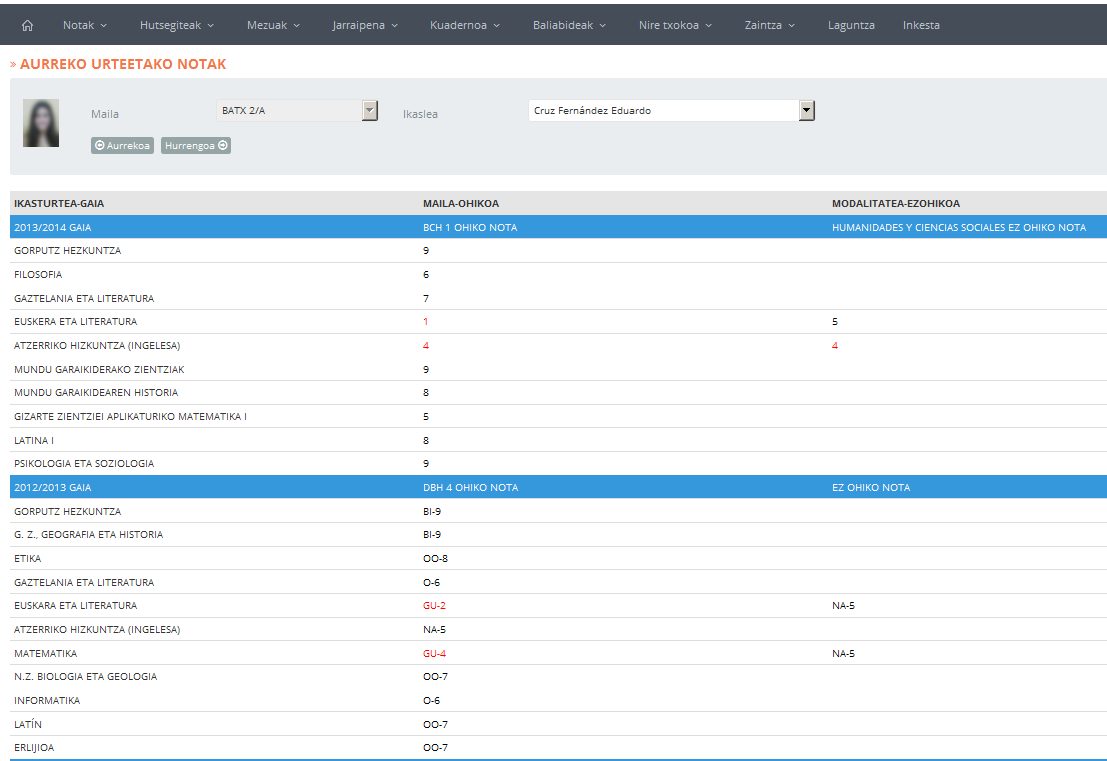
Atal honetan, “NOTAK > EMAITZAK: AURREKO IKASTURTEAK”, ikasleen aurreko urteetako kalifikazioak kontsulta ditzakegu.
“Maila” eremuan, defektuz, haserako orriko desplegablean zehaztutako taldea agertuko da. (Hau aldatzeko, beraz, haserako orrira joan beharko genuke eta berriro menuko aukera honetara sartu).
“Ikaslea” eremuan zehaztuko dugu ikaslea. Dena den, ikasle batetik bestera mugitzeko bi aukera ditugu:
 |
– Argazkiaren ondoko “Aurrekoa” eta “Hurrengoa” botoiak erabil ditzakegu.
– “Ikaslea” eremuko desplegablean aukeratu.
|
Pantaila honetan, aukeratutako ikasleak ikasturtez-ikasturte ikasgai bakoitzean lortutako kalifikazioak (orokorrak nahiz errekuperaketakoak) kontsultatzeko aukera izango dugu:
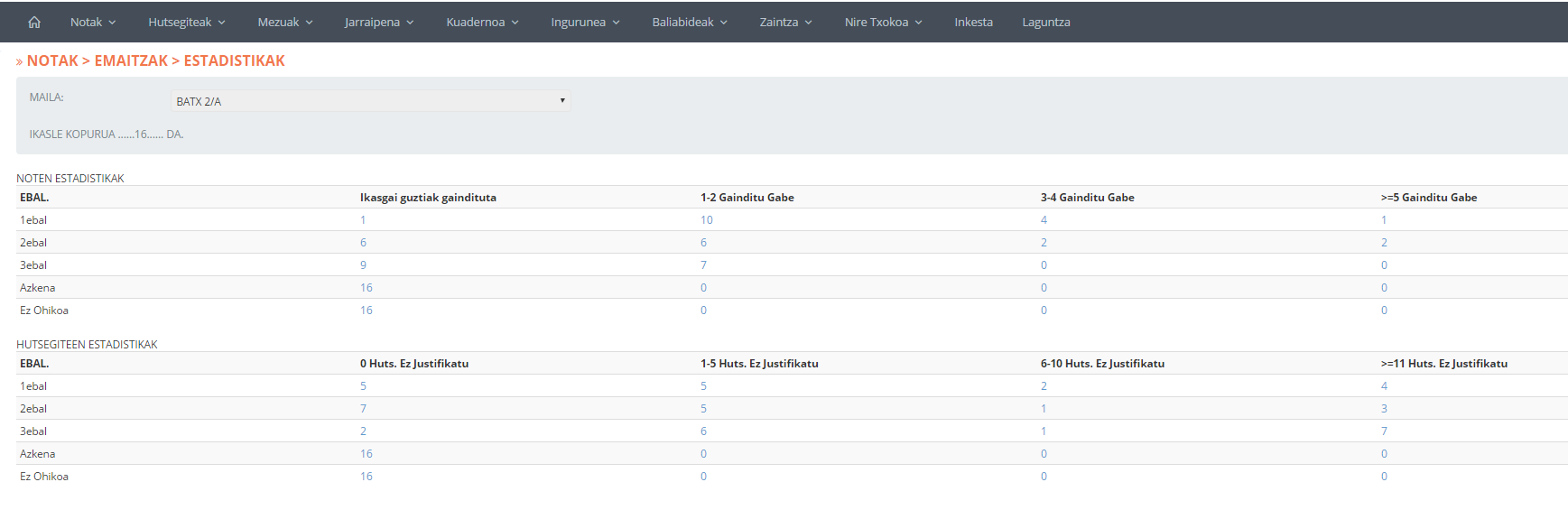
Menuko aukera honen bitartez, zehaztutako taldearen inguruko hainbat estatistika kontsultatu ahal izango ditugu: kalifikazioen ingurukoak batzuk, hutsegiteen ingurukoak besteak. Inikan sartutako datuekin sistemak automatikoki egindako kalkuluen emaitzak dira.
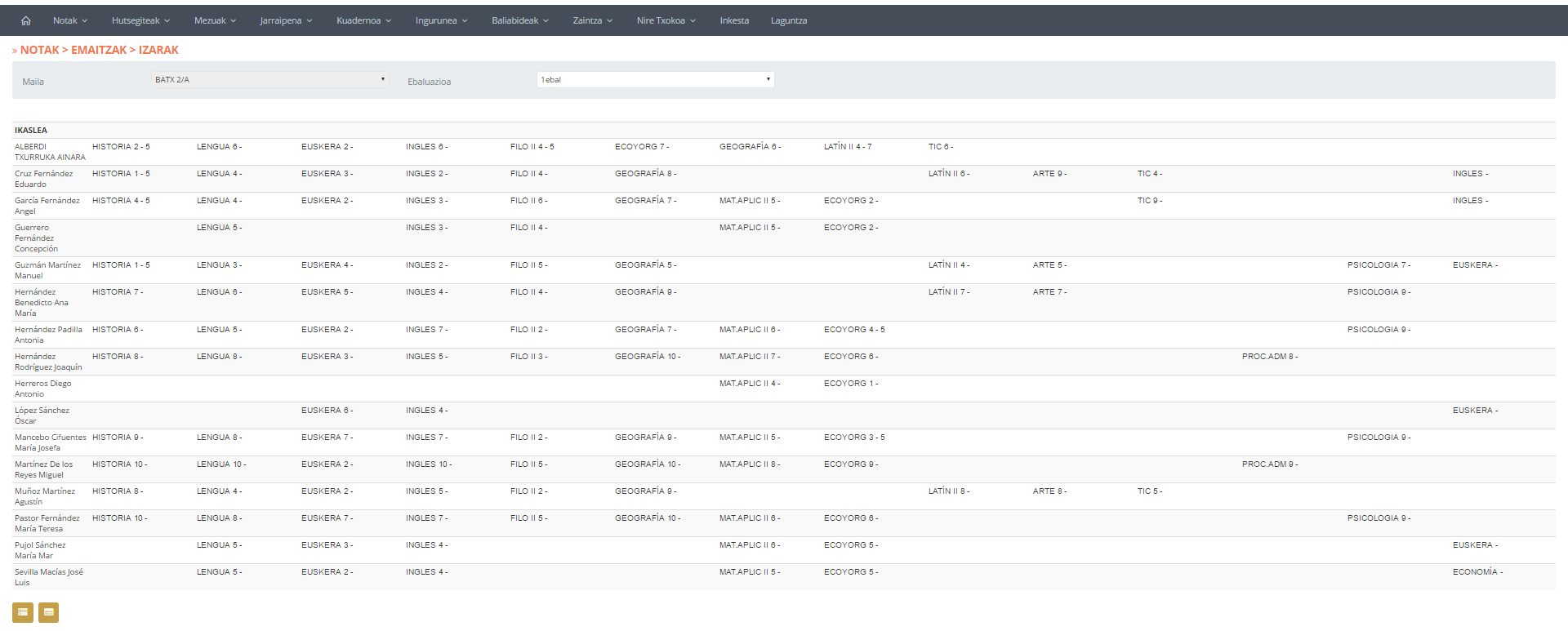
Boletinekin gertatzen den moduan, tutoreek “Izarak” ere bistara eta inprima ditzakete. Horretarako, “NOTAK > EMAITZAK: Izarak” aukera atzituko dugu.
“Maila” eremuan, defektuz, haserako orriko desplegablean zehaztutako taldea agertuko da. (Hau aldatzeko, beraz, haserako orrira joan beharko genuke eta berriro menuko aukera honetara sartu). Sistema, defektuz, gauden ebaluaketan kokatuko da, baina hau “Ebal.” eremuan bertan aldatu ahal izango da.
Pantailan, zehaztutako taldeko ikasleen zerrenda eta bakoitzari dagozkion ikasgaietako kalifikazioak bistaratuko dira taula moduko batean.
Pantailaren azpikaldean bi botoi ditugu:
 |
Botoi honen bitartez zehaztutako ebaluaketako kalifikazioen izara bistaratzen da informe batean. |
 |
Botoi honen bitartez zehaztutako ebaluaketako kalifikazio partzialen izara bistaratzen da informe batean. |
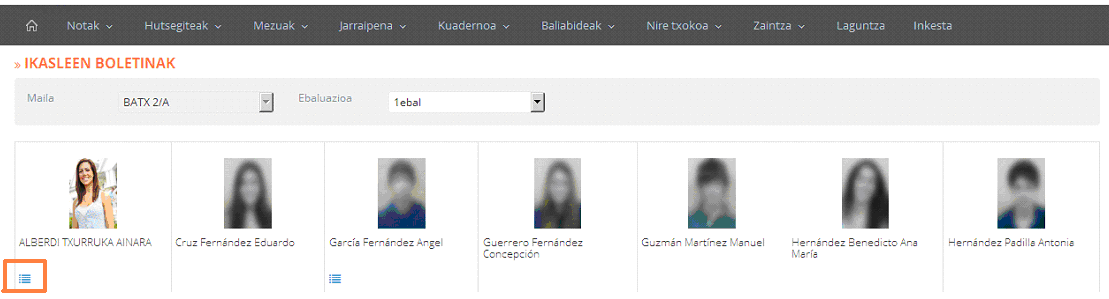
Tutoreek, irakasleek ez bezala, ikasle bakoitzaren boletinak bistaratzeko eta inprimatzeko aukera dute. Horretarako, menuko “NOTAK > EMAITZAK: BOLETINAK” atala erabiliko da. “Maila” eremuan, defektuz, haserako orriko desplegablean zehaztutako taldea agertuko da. (Hau aldatzeko, beraz, haserako orrira joan beharko genuke eta berriro menuko aukera honetara sartu). Sistema, defektuz, gauden ebaluaketan kokatuko da, baina hau “Ebal.” eremuan bertan aldatu ahal izango da. Jarraian, tutorizatutako ikasleen zerrenda bistaratuko da: Inika bidez ikasleen boletinak publiko egin badira, ikasle bakoitzaren izenaren azpian botoi bat agertuko da. Botoi hau klikatuz, ikasle horri dagokion boletina bistaratuko da.
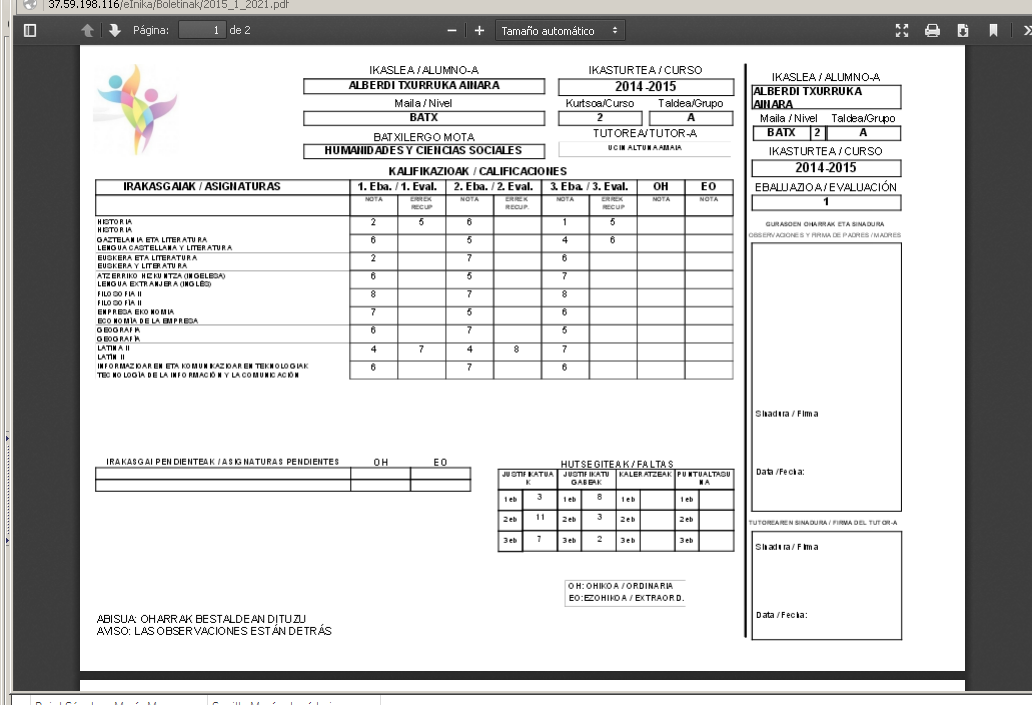
Menuko aukera honen bitartez ikasleen emaitzen inguruko hainbat aukera aurki ditzakegu:
Menuko aukera honetara sartzean, tutore batek bere taldeko ikasle bakoitzeko ikasgai guztietako kalifikazioak kontsultatu ahal izango ditu. Inikaren konfigurazioaren arabera, dena den, kalifikazio hauek editatzeko baimena izan dezake. (Erabaki hau zentruaren esku gelditzen da).
Zikloetan helburuka lan eginez gero, kalifikazioa gauzatzeko bi modalitate daude: “esaldi aurredefinituen bidez” edo “esaldien aukeraketa bidez”.
Jarraian azalduko ditugu bi aukerak.
Bi kasuetan, bina lerro mota ikus ditzakegu: grisak batzuk, zuriak besteak. Gris kolorekoak, “Helburuak” dira; zuriak, berriz, esaldiak. Helburuak (grisak), esaldiak (zuriak) multzokatzeko erabiltzen dira. Soilik administrariari dagokio sailkapen hau zehaztea eta tutoreak ezingo ditu helburuak aldatu: kalifikatu bakarrik.
Jarraian, aurkitu ahal izango ditugun bi pantailak azalduko ditugu:
A- Esaldi aurredefinituen bidezko ebaluazioa
Pantaila honetan, gaiko nota orokorra nahiz helburu edo/eta esaldien notak eta errekuperaketakoak sar ditzakegu ikaslez-ikasle.
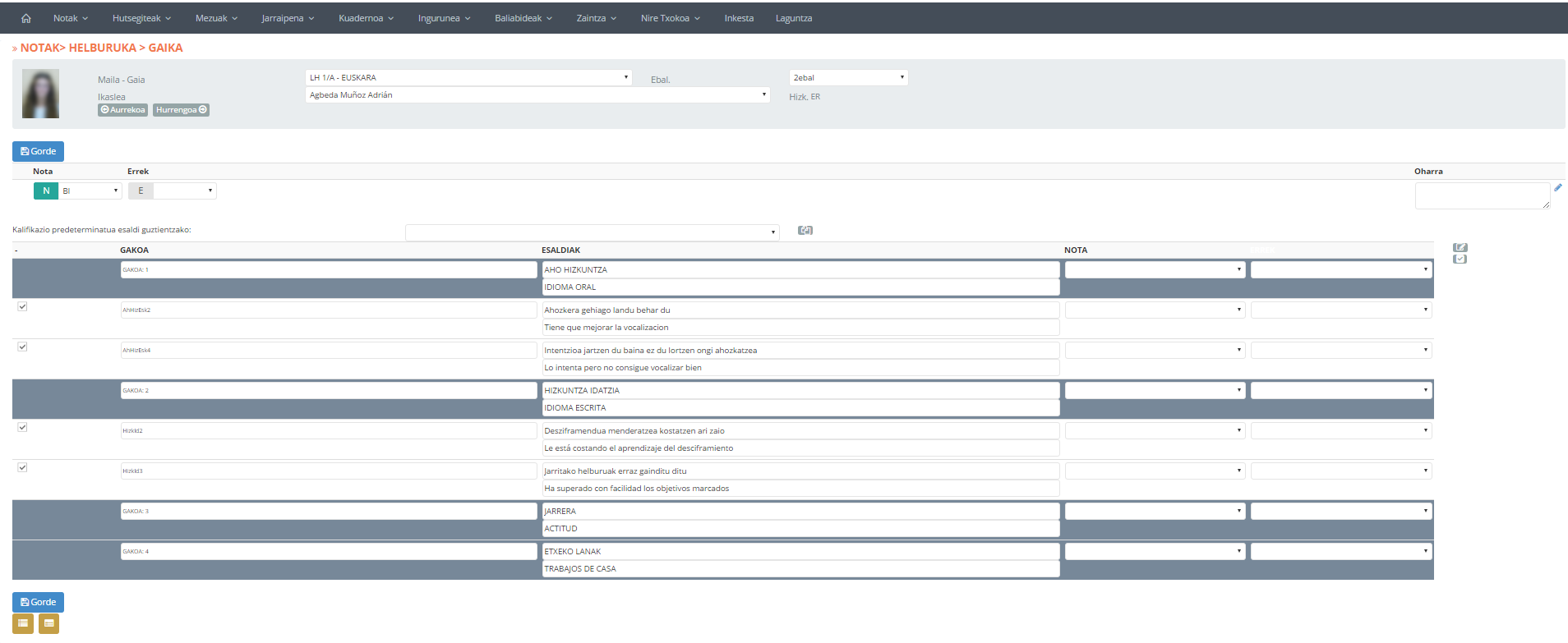
Pantailan honako datuak bistaratzen dira:
| Nota (orokorra) | Pantailako goiko eremuan dago. Ikaslearen gaiko nota orokorra zehazteko eremua. |
| Errekuperaketako nota (orokorra) | Pantailako goiko eremuan dago. Ikaslearen gaiko errekuperaketako nota orokorra zehazteko eremua. |
| Helburua | Goiburuko griseko “Esaldiak” zutabean zehazten da helburua. |
| Gakoa | Lehen zutabea. Helburuaren identifikatzailea. Inikan zehaztua. |
| Nota | Helburua bera kalifikatzeko “Nota” zutabeko desplegabletik aukeratu. |
| Errekuperaketa | Helburuaren errekuperaketa kalifikatzeko “Errek” zutabeko desplegabletik aukeratu. |
| Esaldia | Helburu bakoitzaren barruko erregistro (zuri kolorekoak). |
| Gakoa | Lehen zutabea. Esaldiaren identifikatzailea. Inikan zehaztua. |
| Nota | Esaldiaren kalifikazioa. “Nota” zutabeko desplegabletik aukeratu. |
| Errekuperaketa | Esaldiaren errekuperaketako kalifikazioa. “Errek” zutabeko desplegabletik aukeratu. |
| Oharra | Gaiko oharra idazteko eremua. |
Atal honek eskaintzen dituen aukerak ondokoak dira:
| |
Ikasle batetik bestera mugitzeko:
– Argazkiaren ondoko “Aurrekoa” eta “Hurrengoa” botoiak erabil ditzakegu. – “Ikaslea” eremuko desplegablean aukeratu. |
| Kalifikazioen esleipena | Kalifikazioak esleitzeko, kalifikazio-mota bakoitzari dagokion (helburu, esladi edo orokorra) “Nota”desplegablean aukeratu beharko da. |
| “Kalifikazio aurredefinitua esaldi guztientzako” | Nota orokorra eta helburuen artean dagoen eremu honetan, adierazitako ikasleari esaldi guztietan kalifikazio jakin bat esleitzeko aukera daukagu. |
 |
Sarturiko datuak eta eginiko aldaketak gordetzeko “Gorde” botoia klikatu. |
| |
Zehaztutako ikaslea eta gaiko esaldien noten informea bistaratzen du. |
| |
Zehaztutako talde eta gaiko ikasle guztien esaldietako noten informea bistaratzen du. |
B- Esaldien aukeraketa
Kasu honetan, berriz, -ondoko irudian ikusten den moduan- helburuetan ez dago aurredefinitutako esaldirik, guk geuk zehaztu behar ditugu ikasle bakoitzari dagozkionak.
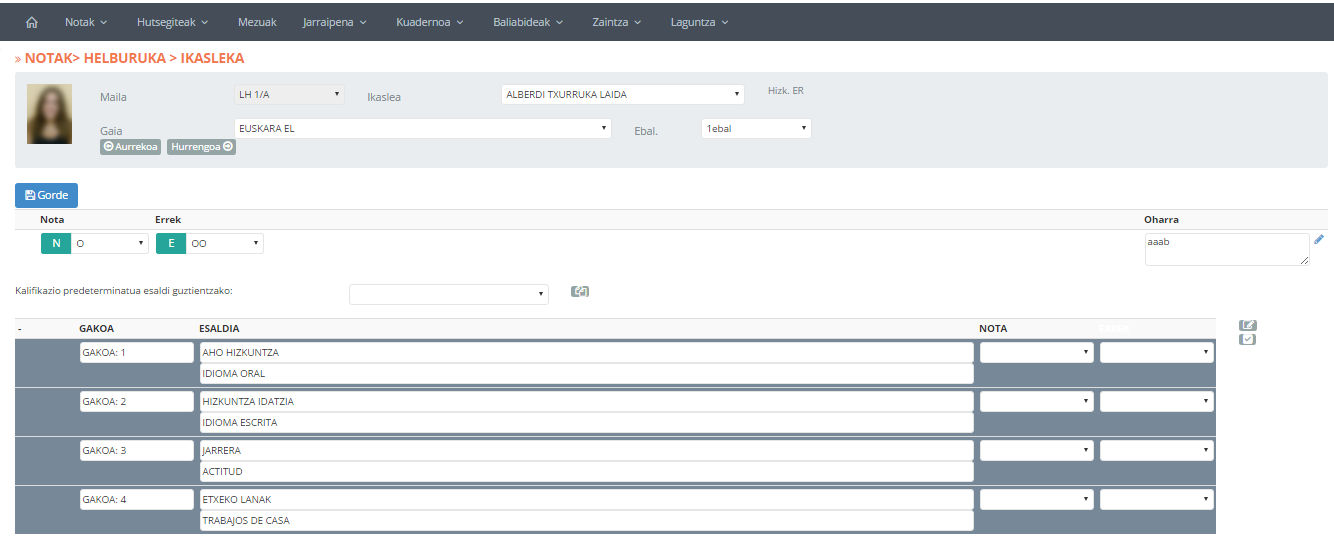
Horretarako, helburuen goiburukoaren ondoan dagoen  ikonoan klikatuko dugu.
Jarraian agertzen den pantailako zerrendatik aukeratuko ditugu zehaztutako ikasleari helburu bakoitzean dagozkion esaldiak. Horretarako, esaldiaren ezkerraldean dagoen zeldatxoa aktibatuko dugu eta aukeraketa gordetzeko botoia klikatu.
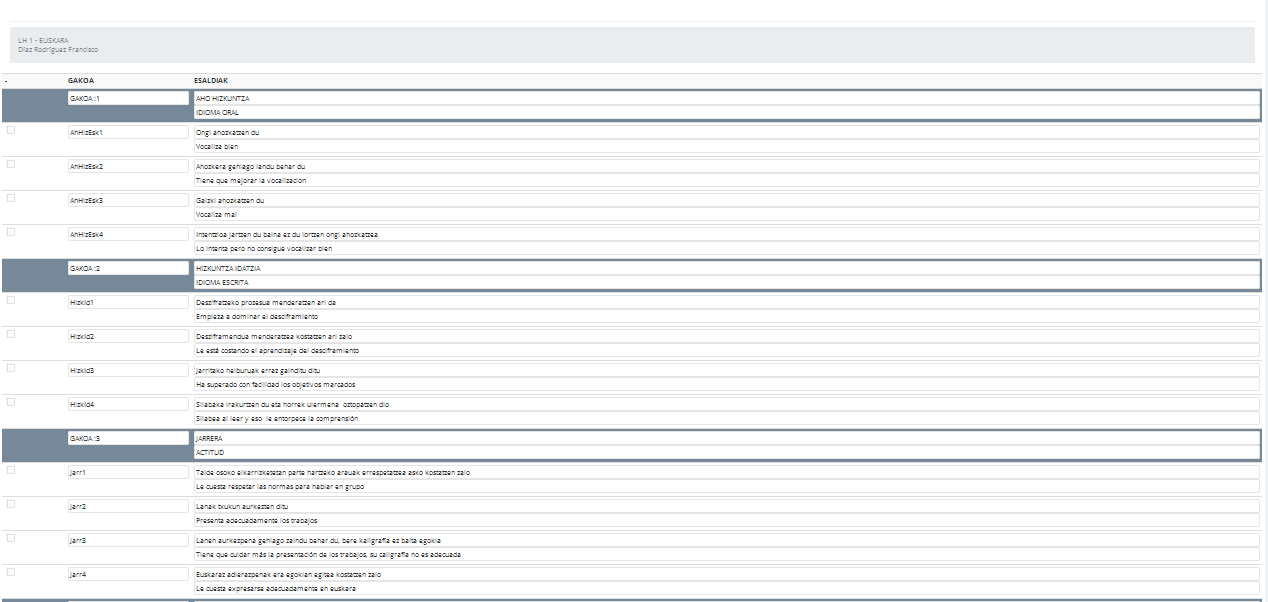
Behin esaldi guztiak aukeratutakoan, helburuen zerrendan bistaratuko dira. Nahi izatekotan, kalifikatzeko aukera daukagu “Nota” zutabean dagokion kalifikazioa esleituz:
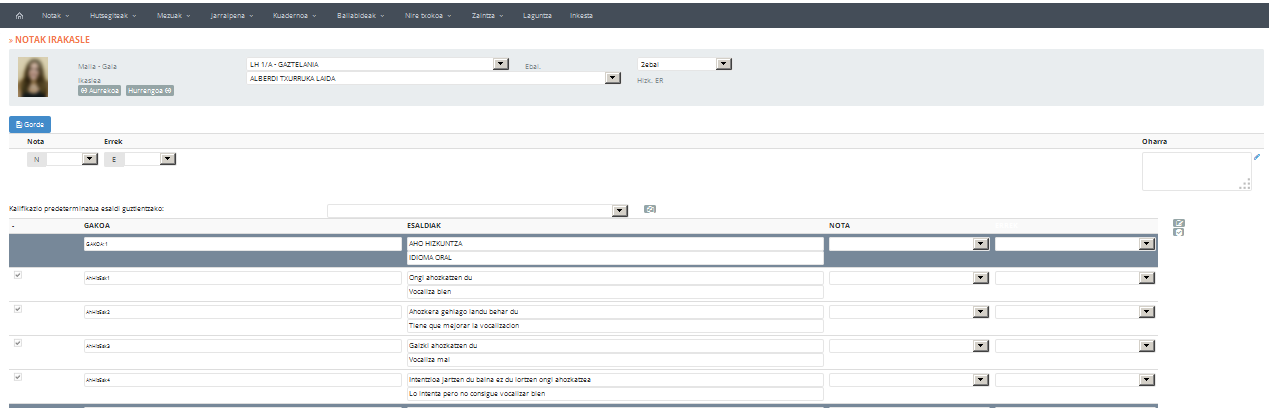
Kalifikazioak gordetzeko botoia klikatuko dugu.
C- Esaldi pertsonalizatuak
Helburuen zerrendan aukeragai ez dagoen esaldi pertsonalen bat gehitu nahi izatekotan, goiburukoaren eskuinean dagoen  botoia klikatuko dugu. Ondokoa bezalako pantaila bat agertuko zaigu:
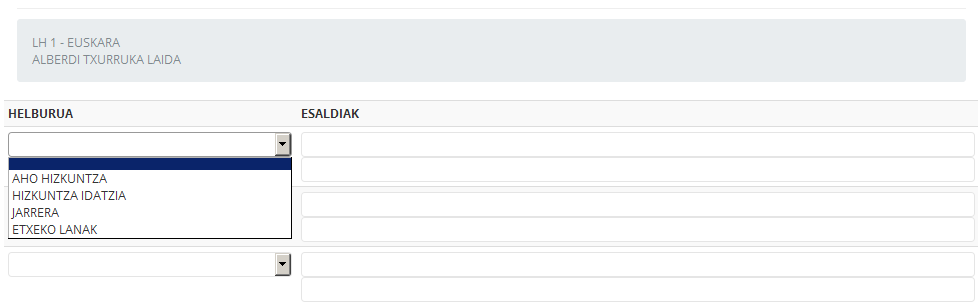
“Helburua” desplegablean dauden aukeretatik interesatzen zaiguna aukeratu ostean, dagokion “esaldiak” eremuan idatziko dugu esaldia eta gordetzeko botoia klikatuko dugu. Idatzi berri dugun esaldia helburuen pantailan gehituko da, dagokion helburuaren barruan.
Lanbide Heziketako ikasketen ezaugarriak direla-eta, modulo hauen kalifikazio prozesuarentzat atal berezi bat beharrezkoa da. Hau honela, “NOTAK” > “ZIKLOAK” aukeratik burutuko da ikasketa hauetako kalifikazioa.
Atal honetan ere, kalifikazioa burutzeko bi modalitate ditugu: Ikasleka bata, Helburuka bestea.
Jarraian azalduko da aukera bakoitza.
Pantaila honen bitartez, Zikloetako ikasleen notetara iritsiko gara.
Ikasle bat aukeratzeko, ondoko eremuak zehaztuko ditugu:
Kalifikazioa burutzeko, dagokion desplegablean aukeratu behar da.
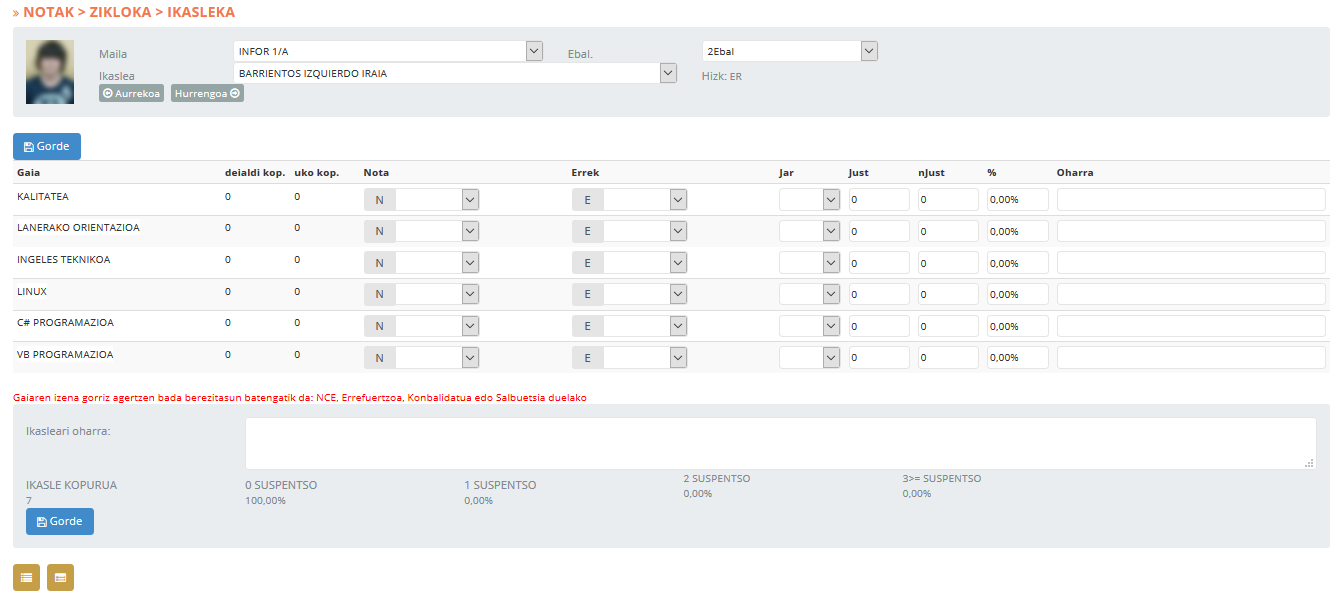
Ondokoak dira pantaila honetako datuak eta aukerak:
| |
Ikasleen zehaztapena burutzeko bi modu daude: – “Ikaslea” desplegablean zehaztu. – “Aurrekoa” eta “Hurrengoa” botoiak erabiliz. |
| Deialdi kop. | Ikasgaiko deialdi kopurua. |
| Uko kop. | Ikasgai horretan egindako uko kopurua. |
| Nota | Zehaztutako ikaslearen ikasgaiko nota orokorra. |
| Errek. |
Zehaztutako ikaslearen ikasgaiko errekuperazioko nota. |
| Jar. | Jarreraren kalifikazioa. |
| Oharra | Irakasleak ikasleari ikasgaiaren inguruan idatzitako ohar pertsonalizatua. |
| Ikasleari oharra | Ikasleari dagokion ebaluaketako ohar pertsonalizatua. |