HELBURUKA

Zentruak hala erabakita ikasgaien kalifikazioa helburuka burutzen bada, menu nagusiko “NOTAK > HELBURUKA: Ikasleka” atalean sartuko gara.  Honela, ikasle baten ebaluaketa jakin bateko gai bakoitzeko helburuak kalifikatu ahal izango ditugu.

Helburuka lan egiteko bi modu ditugu: “esaldi aurredefinitu bidezko ebaluazioa” eta “esaldien kalifikazioa”. Bi aukeretako edozeinekin lan egin ahal izateko -beti ere zentruaren beharrak eta lan egiteko modua kontutan izanda-, aldez aurretik Inikan konfigurazio-lan batzuk egin beharko dira.

Jarraian azalduko dira bi aukerak.

KONPETENTZIAK

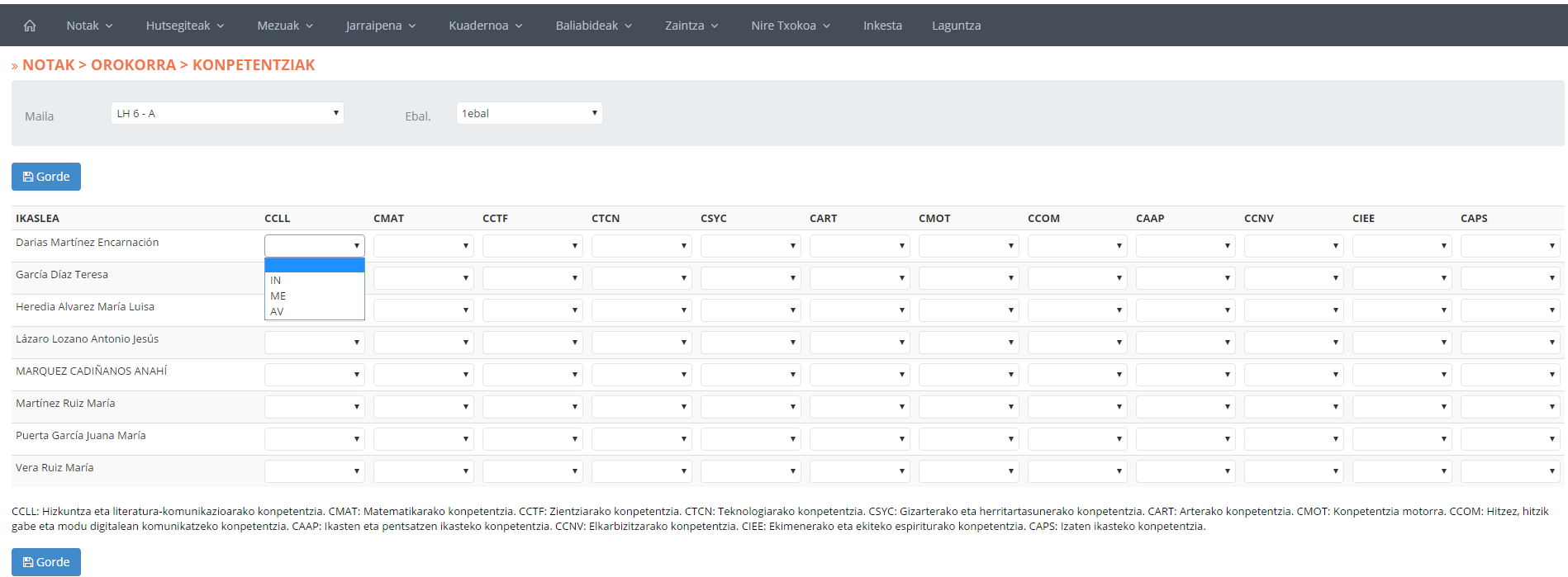
Atal honetan Eusko Jaurlaritzaren Hezkuntza saileko arauei jarraituz, LOMCE legea dela-eta ebaluatu beharreko konpetentziak kalifikatzeko aukera eskaintzen da. Legeari jarraiki, DBH eta LH6rako bakarrik eskaintzen da aukera hau.

Horretarako, “Maila” eremuan zehaztuko dugu kalifikatu nahi dugun maila. Sistema, defektuz, gauden ebaluaketan kokatuko da (datua “Ebal” eremuan aldatzeko aukera dagoen arren).

tutorepr

Pantaila honen egiturari dagokionez, zehaztutako taldeko ikasleen zerrenda bistaratuko da. Ikasle bakoitzeko, konpetentzia adina zutabe aurkituko ditugu. Zutabe bakoitzeko goiburukoa konpetentziari dagokion laburdura izango da (zehaztapenak pantailaren azpiko aldean aurkituko ditugu). Konpetentziak kalifikatzeko ikasleari dagokion konpetentziaren desplegablean burutuko dugu aukera.

Konpetentziak baloratzeko Hezkuntzak ezarritako kalifikazioak aurkituko ditugu desplegablean:

IN: Inicial ME: Medio AV: Avanzado

Aldaketak gordetzeko, “Gorde” botoia klikatuko dugu.

tutorepr


IKASLEKO

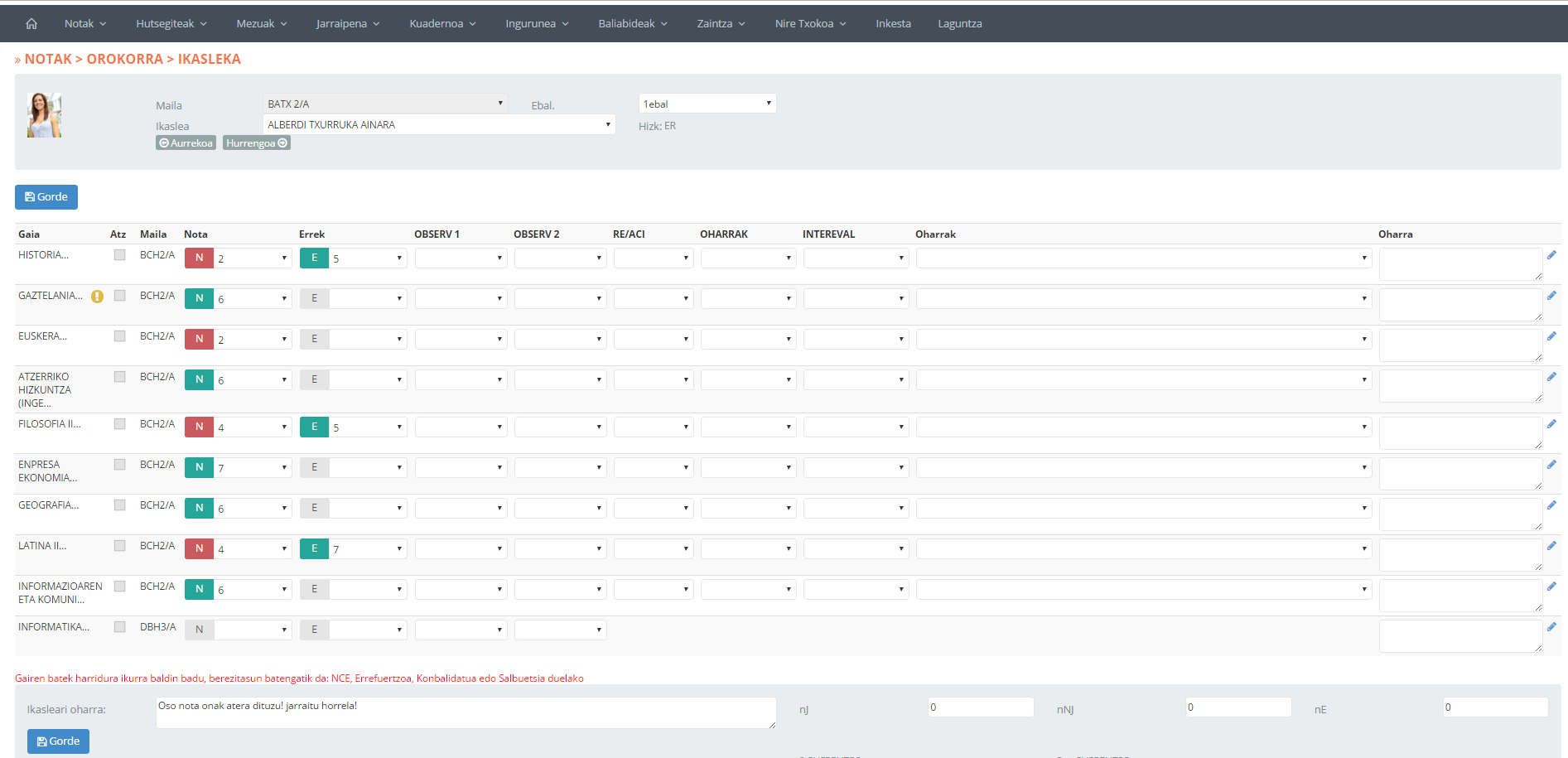
Azpi-atal honek ikasle bakoitzaren ebaluazio jakin bateko ikasgai guztietako notak pantaila berean sartzeko aukera eskaintzen du.

Bertara sartzean, goiburu grisean zehaztuko ditugu bilaketarako beharrezko datuak. Hasteko, kalifikatu nahi dugun ikasleari dagokion maila adieraziko dugu “Maila” eremuan. Sistema, defektuz, gauden ebaluaketan kokatuko da (datua “Ebal” eremuan aldatzeko aukera dagoen arren). “Ikaslea” eremuan zehaztuko dugu ikaslea bera.

tutorepr

Zehaztapenak egin ostean ikasleari dagozkion ikasgai guztiak zerrendatuko dira:

tutorepr

Pantaila honetan ondoko datuak kudea daitezke:

 tutorepr

Ikasleen zehaztapena burutzeko bi modu daude:

–       “Ikaslea” desplegablean zehaztu.

–       “Aurrekoa” eta “Hurrengoa” botoiak erabiliz.

Nota Zehaztutako ikaslearen ikasgaiko nota orokorra. Zehazteko desplegablean aukeratuko dugu dagokion kalifikazioa.
Errek. Zehaztutako ikaslearen ikasgaiko errekuperazioko nota. Zehazteko desplegablean aukeratuko dugu dagokion kalifikazioa.
Oharrak Ohar predefinituak esleitzeko aukera. Inikan aurrez definitu behar dira.


Oharra Ikasgaiko oharra. Testu librea.
 tutorepr Ikasgaiaren ondoan ikur hau ageri bada, aukeratutako ikasleak ikasgai horretan laguntza-motaren bat jasotzen duela esan nahi du.
Ikasleari oharra Ikasleari dagokion ebaluaketako ohar orokorra. Tutoreak bakarrik du ohar hau idazteko aukera.
 tutorepr Edozein aldaketa gordetzeko “Gorde” botoia klikatuko dugu.


NOTAK

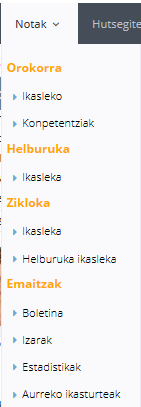
Atal honetan, Inika bidez ikasleei notak nola sartu azalduko dugu. Horretarako, menu nagusiko “Notak” ataleko aukera desberdinak aztertuko ditugu:

tutorepr

Ezertan hasi aurretik, jakin tutorearen baimenak (espezialistek sartutako kalifikazioei dagokienean) Inika bidez definituta egongo direla. Hau honela, zentruak erabakitakoaren arabera, tutoreek espezialistek sartutako notak editatzeko baimena izango dute edo ez.


INDIKATZAILEEN PANELA, URTEKOA

Kuadernoa> Indikatzaileen panela > Urtekoa

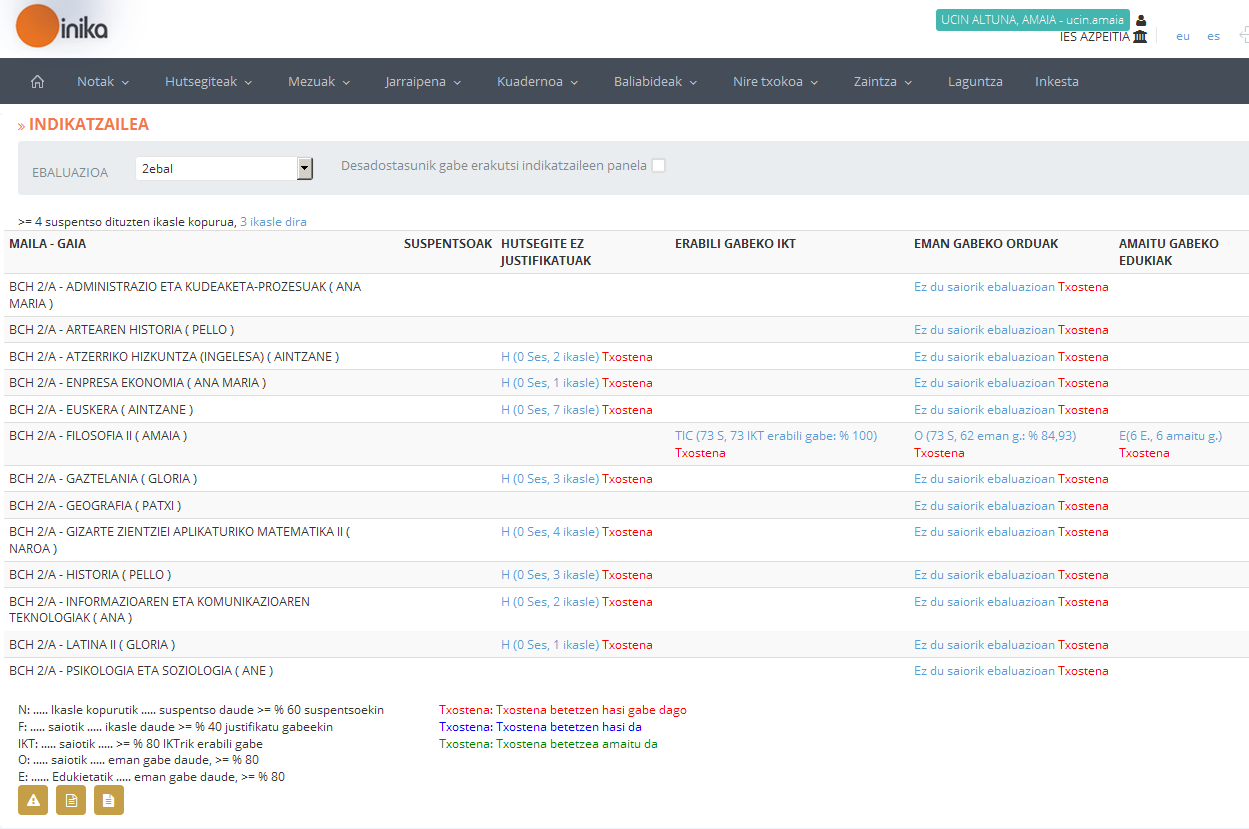
Bai tutore edota irakasleek urteko desadostasunen panel bat izango dute: indikatzaileen panela.

Irizpide hauek zehazteko arduraduna administratzailea da; Irakasleek/tutoreek administratzaileak ezarritako irizpideak gainditzen dituzten gaia/taldeak kontsultatzeko aukera daukate.
irakaslepr

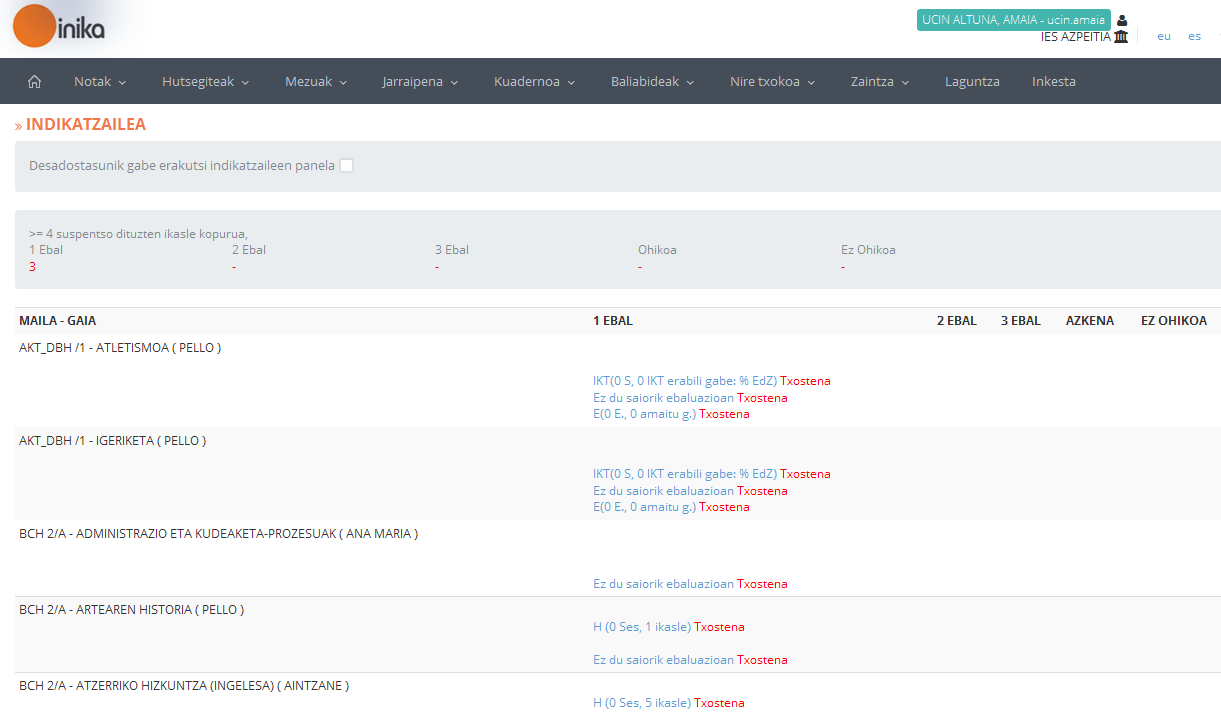
Pantaila honetan, dagozkigun ikasgai guztiak agertzen dira (*) eta ikasgai bakoitzeko bost zutabe (ikasturteko ebaluaketa bakoitzeko bat). Zutabe bakoitzean, aurrez konfiguratutako zehaztapenetatik atentzioa eskatzen dutenak bistaratuko dira (hau da, ezarritako mugetatik kanpo gelditzen diren datuak).

Adibidez, “BATX 2A – EUSKARA”. Kasu honetan, lehen ebaluaketan, taldeko 14 ikasleetatik 10 (%71,43) gainditu gabe gelditu direla ikus daiteke. Konfigurazio atalean “Gainditu gabeak >=%60” indikatzailea zehaztuta dagoenez, (hau da, taldeko %60ak baino gehiagok gainditzen ez badu, abisua emateko agindua eman dugunez), pantaila honetan bistaratuko da kasua.

Bakoitzaren barruan desadostasunak agertzen dira. Adibide moduan ZOOM-a egingo dugu zazpigarren kuadroan:

irakaslepr

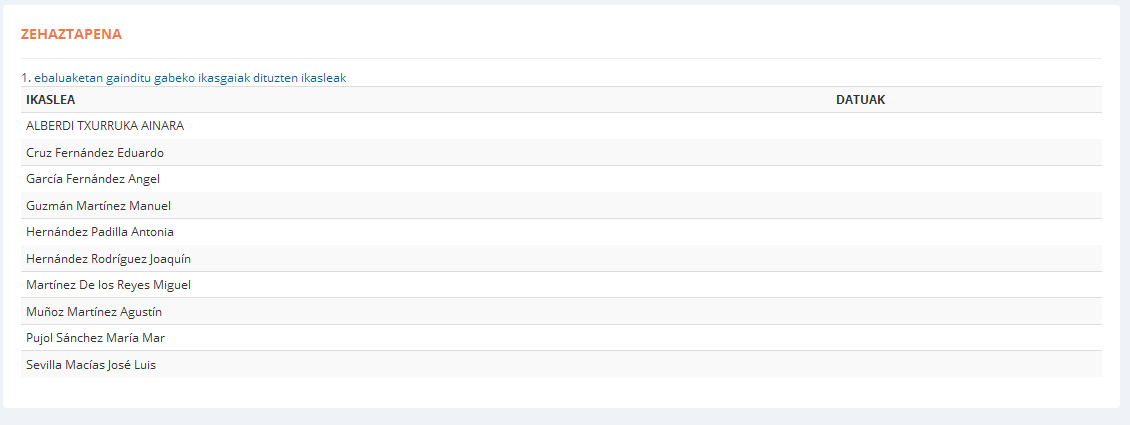
Kasu honen xehetasun gehiago nahi izanez gero, lerro urdinaren gainean klikatu dugu.
 

irakaslepr


Bestalde, desadostasun hauen inguruko txosten bat bistara/bete dezakegu. Irakasleak du betetzeko baimena; irakurtzekoa tutoreak ere bai.

Txostena egoera desberdinetan aurki daiteke eta egoera bakoitza kolore desberdin batez adierazten da:

KOLOREA EGOERA
Gorria

Urdina

Berdea

Txostena betetzen hasi gabe

Txostena betetzen hasi da

Txostena betetzea amaitu du

“Txostena” hitzaren gainean klik egindakoan irekiko den leihoko datuak betez gero, dokumentua osatzeko aukera izango dugu.
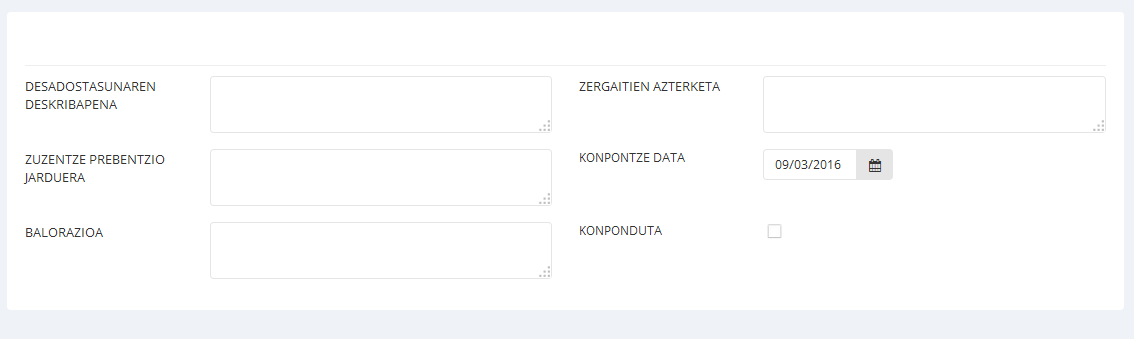

irakaslepr

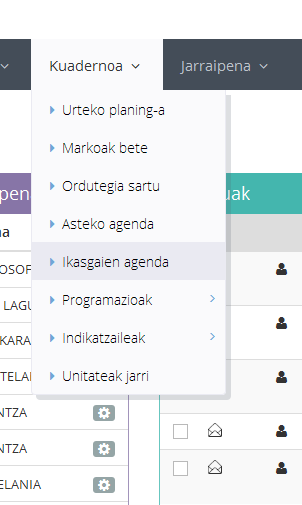
IKASGAIEN AGENDA

irakaslepr

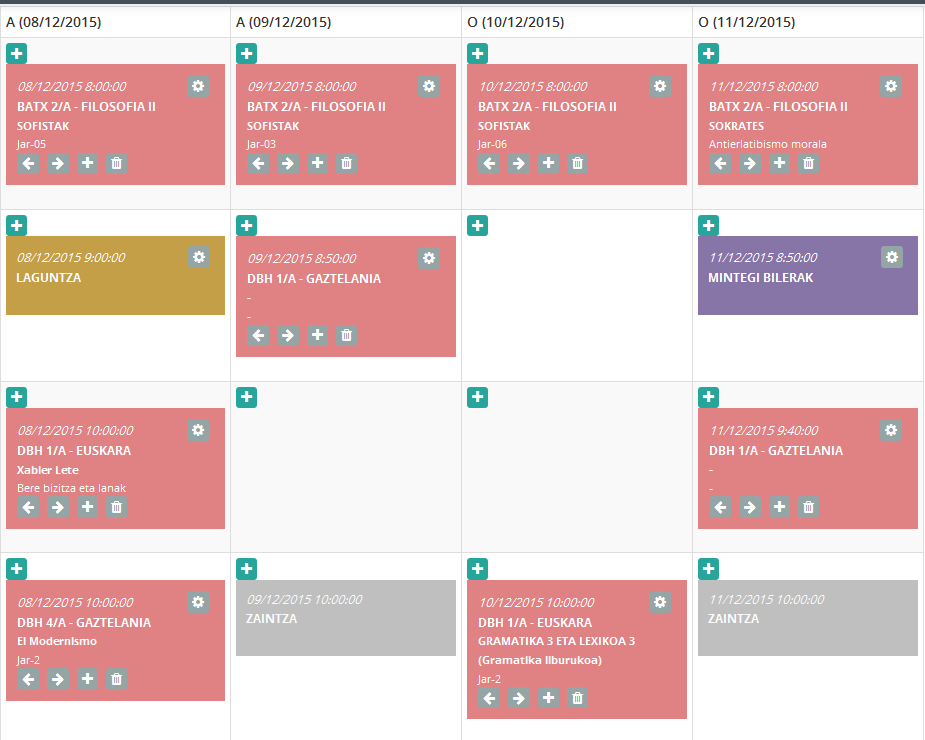
Esan dezakegu ikasgaien agenda asteko agendaren deribatu bat dela, saio lektibo guztiak bertikalki bistaratzen direnez, asteko agendako hauen edukiak ere bai.


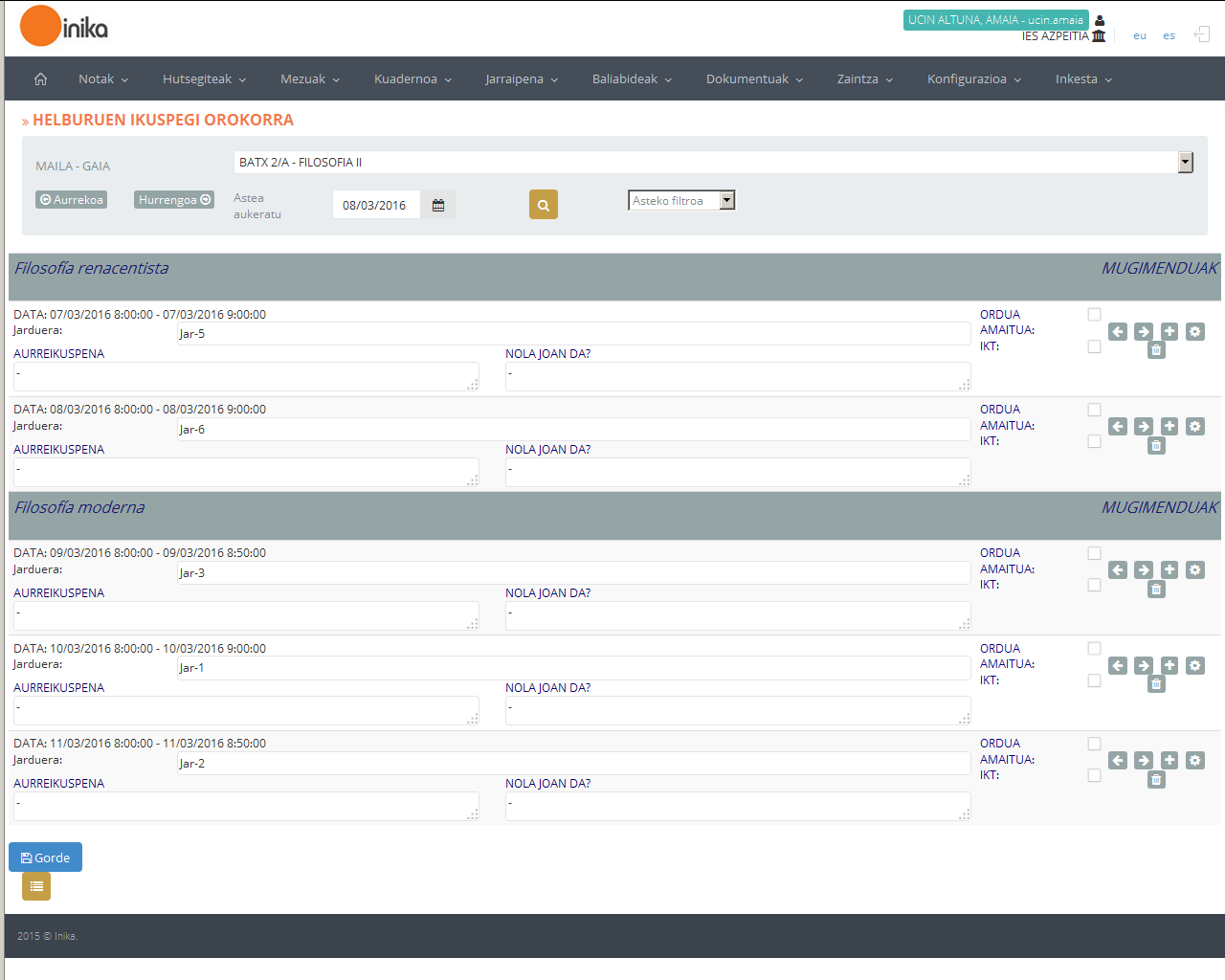
Ondorengo irudian ikus dezakegu atal honen egitura

irakaslepr

“Maila-Gaia” eremuan ematen den gaia eta taldea zehaztuko dugu, gure kasuan: “BATX 2/A-FILOSOFIA II”. “Astea aukeratu” eremuan kontsultatu nahi dugun astea aukeratuko dugu. Ondoren, adierazitako aste horretan BATX 2/A mailan emango diren “FILOSOFIA II”-ko sesioak bistaratuko dira.


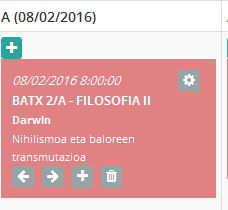
Saio bakoitzeko goiburuan, kolore grisez azaltzen da, unitatearen edukia ikusten da; Sesioaren gorputzean ondorengo datuak agertzen dira: Hasiera eta amaierako data, aurreikusitako jarduera eta egindako aurreikuspenaren xehetasunak, baita saioaren garapena baloratzeko aukera, hau amaitutzat ematea, IKT-n erabileraren erregistroa, dokumentu honetako 2.3 Atalean adierazitako “a pasado/a futuro” mugimenduak egitea, etab. Azken finean, atal honek saio lektiboekiko asteko agendaren aukera berdinak eskaintzen ditu.

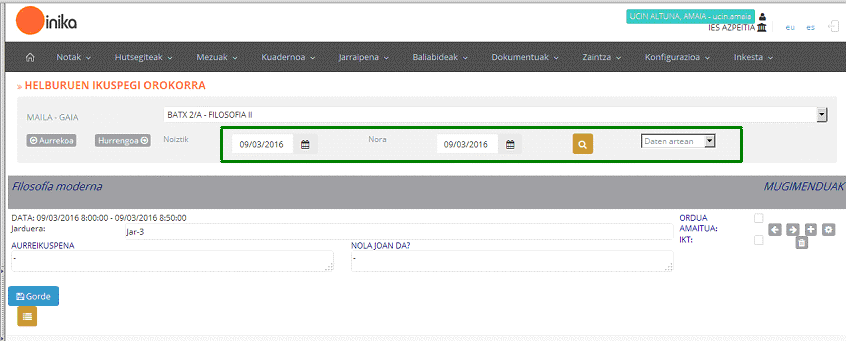
Edukien agenda bistaratzeko aukera desberdinak daude. Aukera horiek “Maila-Gaia” eremuaren azpiko zabalgarrian adierazten dira. Era honetara aste zehatz bateko sesioak bistaratu ditzakegu, edota, bi daten arteko sesioak.

irakaslepr


UNITATE/JARDUERA-K SARTU

irakaslepr  UNITATE/JARDUERA-K SARTU


Azken mugimendua. Ez da mugimendu bat baina mugimendu bat eragiten du. Botoi honekin Unitate+Jarduera bat gehituko dugu guk adierazitako egunean. Honekin egun horretan zegoen jarduera A FUTURO mugituko du eta horren ondoren dauden guztiak ere.


Ikus dezagun adibide bat, argiena baita:

irakaslepr

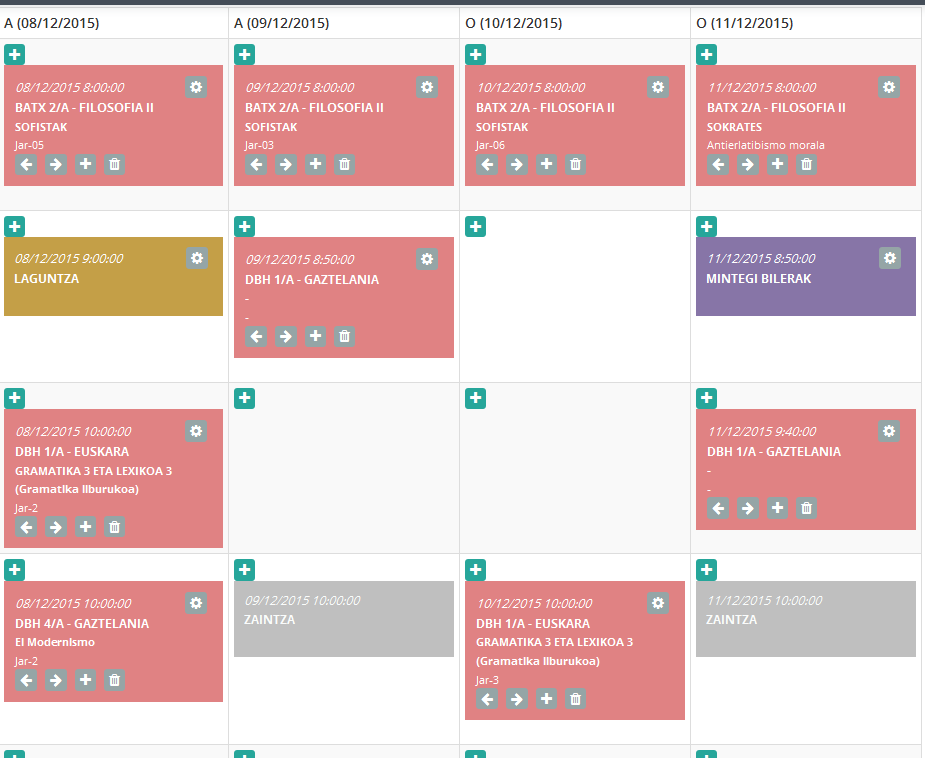
Euskara hartuko dugu. 08/12/2015 sesioaren gainean irakaslepr  botoia klikatuko dugu eta hor unitate-jarduera berri bat gehituko dugu:

Honelako leiho bat irekiko zaigu. Bertan bi aukera ditugula esan dezakegu:

irakaslepr

    • Unitate bat aukeratu. “Aukeratu edukia” desplegatzen badugu Euskarako eduki eta jarduera guzti-guztiak agertuko dira, bai emanak edo eman gabeak. Zergatik aukera dezakegu sortutako eduki bat? Adibidez sesio horretan orain dela bi aste emandako jarduera baten errepasoa egin nahi dugulako. Honek zer egingo luke? Jarduera orain dela bi astetik kendu? EZ! Honek kopiatu besterik ez du egingo, beraz jarduera hori egun batean “programatuta” egongo zen, hor jarraituko du, bakarrik zuk esandako egunean ere berdin berdina edukiko duzula.
    • Unitate– Jarduera ataletan zuk nahi duzuna idatzi eta hori gordeko da. Eskola batek adibide argi bat esan zigun. Dema dezagun Xabier Lete hil dela eta gu Euskarako irakasle gisa bere bizitzari buruz hitz egin nahi diedala nire ikasleei gaurko egunez. Jarduera hori ez nuen hasieratik programatuta, orduan irakasleak gehitu egingo du jarduera berri hori bere asteko programazioan.

Xabier leteren adibide hori erabiliko dugu jarduera berria gehitzeko eta ikusteko nola geldituko litzatekeen gure programazioa:

 irakaslepr

08/12/2015-eko sesioan “Xabier Lete” “Bere bizitza eta Lanak” gehitu du, hori jarri baitugu Unitate eta Jarduera gisa. Abenduaren 8-an eman behar genuen Jar-02 abenduaren 10rera mugitu da, eta horrela hurrengo guzti guztiak. Beraz, jarduera gehitu du eta bertakoa eta ondorengo guztia A FUTURO mugituko du posizio bat.


KONTUTAN IZAN BEHARREKOA: Mugimendu honekin, aukeratutako ikasgai eta taldeko jarduerak mugitzen dira. Adibidez, “BATX2-2Ako Filosofia II” edo “DBH1/A-ko Euskara”-rekin ari bagara, haun jarduerak bakarrik mugituko dira, beste ikasgaiak bere horretan geldituko dira.

EDUKIEN MUGIMENDUA: “iraganera”/ “etorkizunera” operazioak

irakaslepr

Ordutegiko saio bakoitzak, edukiak kudeatzeko aukera desberdinak ematen ditu:

–  Aukeratutako saioa iraganera mugitzea.

–  Aukeratutako saioa etorkizunera mugitzea.

– Saio bat txertatzea.

– Saioa ezabatzea.

Jarraian azalduko dugu mugimendu hauetako bakoitza.

irakasleprGezi hauen bitartez, denboran zehar mugitu, jardueren edo edukien iraupena laburtu edo luzatu ahal izango da. Egin daitezkeen mugimenduak atzera edo aurrera dira, hau da, “iraganera” edo “ etorkizunera”, hurrenez hurren.