SAIO BERRIEN TXERTAKETA / EZABAKETA

TXERTAKETA

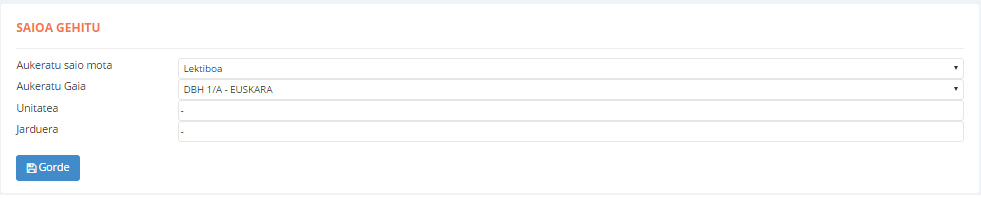
Saio berri bat txertatzeko, ordu eta egunari dagokion zelda txuriaren gainean klikatzean leiho berri bat bistaratuko da. Bertan zehaztuko ditugu txertatzera goazen saioaren ezaugarriak:

  • Aukeratu saio-mota: “Lektiboa” nahiz “Pertsonala izan daiteke.

SAIO LEKTIBOA

Saio lektiboa txertatzera bagoaz, “Aukeratu Gaia” desplegablean zein gaitakoa den adieraziko dugu. Jarraian, “Unitatea” eta “Jarduera” idatziko ditugu. Saioa txertatzeko, “Gorde” botoia klikatuko dugu.
saioa_gehitu_lek


SAIO PERTSONALA

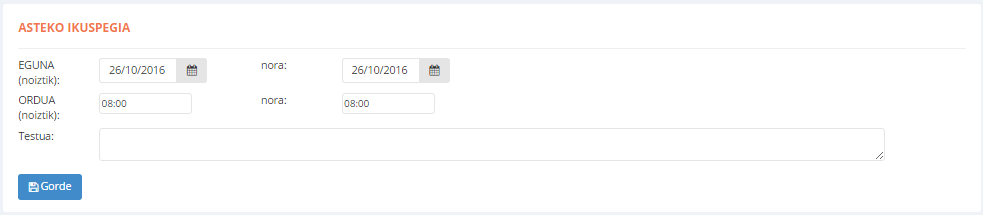
Saio pertsonalak, astero errepikatzen ez direnak dira. Adibidez, medikuarengana bagoaz. Kasu honetan, eguna(k) eta ordua(k) zehaztuko ditugu. “Testua” eremuan oharren bat idazteko aukera izango dugu. “Gorde” botoian klikatuz, saioa txertatuko da.
saioa_gehitu_perts


EZABAKETA

Saio bat ezabatzeko, honi dagokion zakarrontzia botoia klikatu eta eragiketa baieztatuko dugu.

IKASGAIKOA

Irakasle koadernoaren bigarren bistaratze-modua, “ikasgaikoa” erlaitzean agertzen dena, ikasgai bateko aste osoko saioena da.

Hau honela, pantaila honetara sartzean, irakasleari aste osoan dagozkion saioak bistaratuko dira, ikasgaika sailkatuta. Erlaitz honen funtzionamendua “Astekoa” erlaitzaren oso antzekoa da: informazioa modu beretsuan kudeatzen  da, aldatzen den gauza bakarra datuak bistaratzeko modua baita.

asteko_agenda_ikasgaiena

Hasteko, ondoko datuak zehaztuko ditugu:

  • “Maila – Gaia”: kontsultatu nahi dugun ikasgaia eta maila.
  • “Iragazkia”: eremu honetan, “Asteko filtroa” aukeratuz gero:
    • Asteko filtroa: kontsultatu nahi dugun asteko egun bat aukeratu eta aste horri dagozkion saioak bistaratuko dira (“aurrekoa” botoiaren bitartez, aurreko asterantz mugituko gara; “gaur” botoiaren bitartez, aste honetan kokatuko gara; “hurrengoa” botoiaren bitartez, hurrengo asteko saioetara joango gara).
  • “Iragazkia”: eremu honetan “Daten artean” aukeratuz gero:
    • “Noiztik” eta “Nora” eremuetan kontsultatu nahi den data-tarteko hasera eta amaiera datak zehaztu.

Bistaratuko dena ondokoaren antzeko pantaila bat izango da:

ik_ia_2

Bertan, egun bakoitzean irakasle bakoitzari dagozkion saioak bistaratuko dira.

  • Saioetan jarduerarik esleituta ez badago, ajustes botoia klikatuz irekiko den pantailan gauzatuko dugu esleipena (asteko agendan azalduta dagoen modu berean).
  • Saioren batean jardueraren bat esleituta badago, honen izenburua agertuko da eta, azpian, saioaren ebaluazioa (“IKTen erabilera”, “Aurreikuspena” eta “Nola joan da?” edo balorazioa).

Hau honela, erlaitz honetan ere saioen planifikazioa burutu, eta hauen gauzatzea ebaluatuko dira.

Labur azalduta, ondokoak dira pantaila honek eskaintzen dituen aukerak.

ajustes  Saioak kudeatzea. https://help.inika.net/eu/saioen-kudeaketa2/ atalean azaltzen da prozesua.
ik_unitatedeskr  Saioa ebaluatu.
ik_aa_jardamaitu  Jarduera bat amaitutzat emateko.
ik_aa_saioamaitu  Saioa amaitutzat emateko.


ASTEKOA

Aurreprestaketa lanak uztartuz lortutako emaitza da pantaila hau: Administratzaileak egindako markoak eta egutegi lektiboa ezartzea; irakaslegoak ondoren egindako ordutegiaren txertaketa.

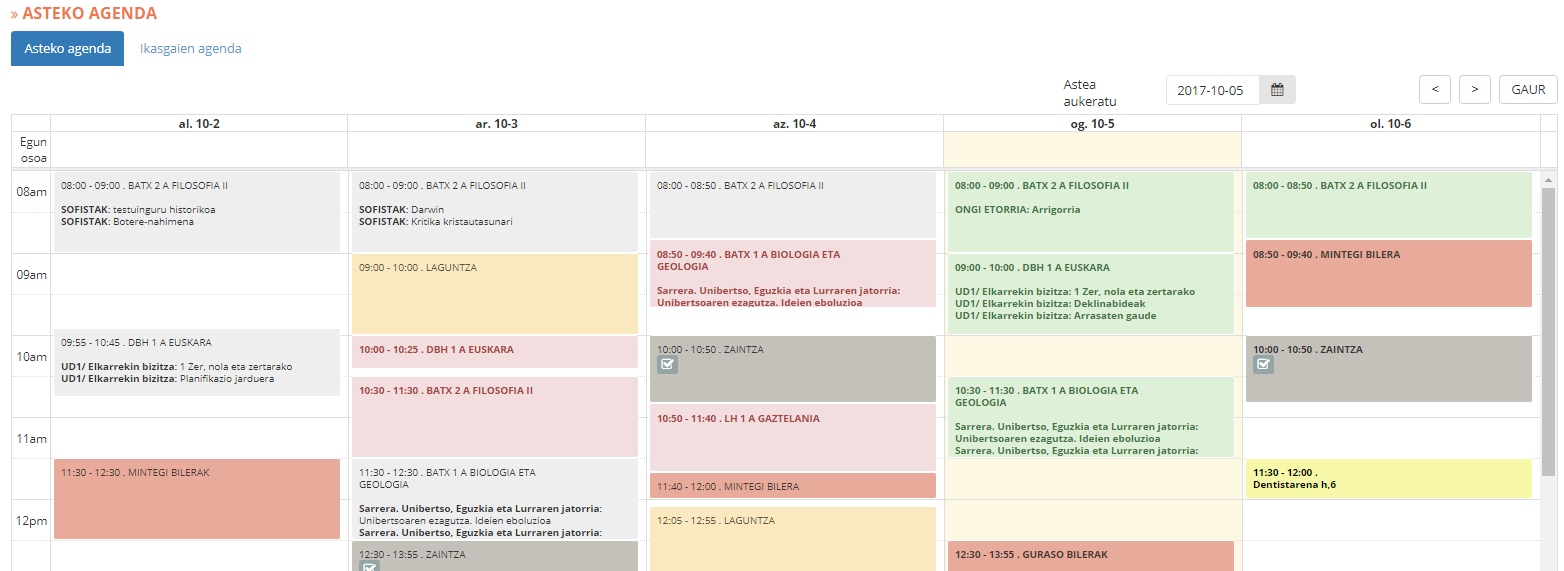
Asteko egutegiak ondoko itxura izango du: irakasle bakoitzari dagozkion aste guztiko ikasgaietako eta zaintzetako saioak bistaratuko dira, kolore desberdinez bereiztuta.

Sistemak, defektuz, gauden asteko ordutegia bistaratuko du. Dena den, goian eskubian dauden “<” eta “>” gezien bitartez, astez alda gaitezke.

aa_aa_pant1


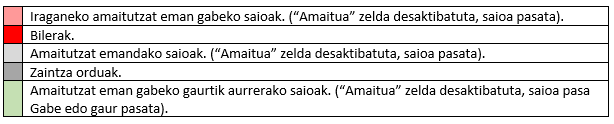
Goiko irudian ikus daitekeen bezala, saioak kolore desberdinez bereizten dira:

aa_koloreak


Saio lektiboei dagokienez, zelda bakoitzean ondorengo informazioa adierazten da:

  • Ordutegia: 08:50 – 09:40
  • Gaia-Taldea: BATX 1A BIOLOGIA ETA GEOLOGIA
  • Zaintza orduen kasuan, ordu horretan zaintzan egon zarela adierazteko lasterbidea daukagu: zeldan bertan klikatuz baiezta dezakegu.
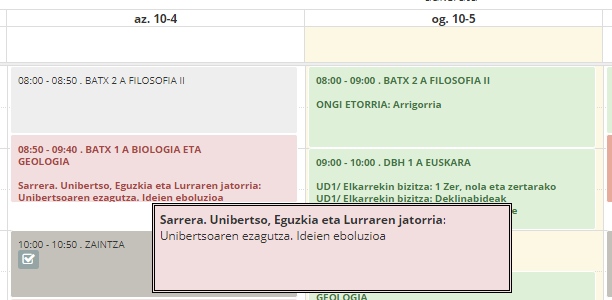
  • Zeldaren gainean sagua kokatzean, leiho berri batean adieraziko da bertan zein jarduera dauden esleituta (bakarren bat esleituta dagoen kasuan).

aa_aa_pant2

  • Saio bat amaitutzat ematen dugunean, asteko agendan grisez agertuko da.


Ordutegiko saioekin egin daitezkeen eragiketa desberdinen bitartez gauzatzen dira irakasle baten eguneroko kudeaketa-lanak.


Kudeaketa gauzatzeko, saio bakoitzeko aukera desberdinak ditugu:

  • Saio berrien txertaketa / Saioen ezabaketa.
  • Saioen kudeaketa (planifikazioa / balorazioa).

Jarraian azalduko dugu aukera bakoitza:

KANPO EKINTZAK

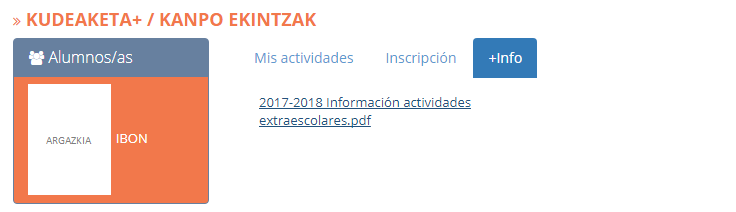
Menuko aukera honetan, gure seme/alabak zentruak eskainitako eskolaz kanpoko zein ekintzetara joaten den jakin dezakegu.

Pantaila hau hiru erlaitzetan banatuta dago:

NIRE AKTIBITATEAK

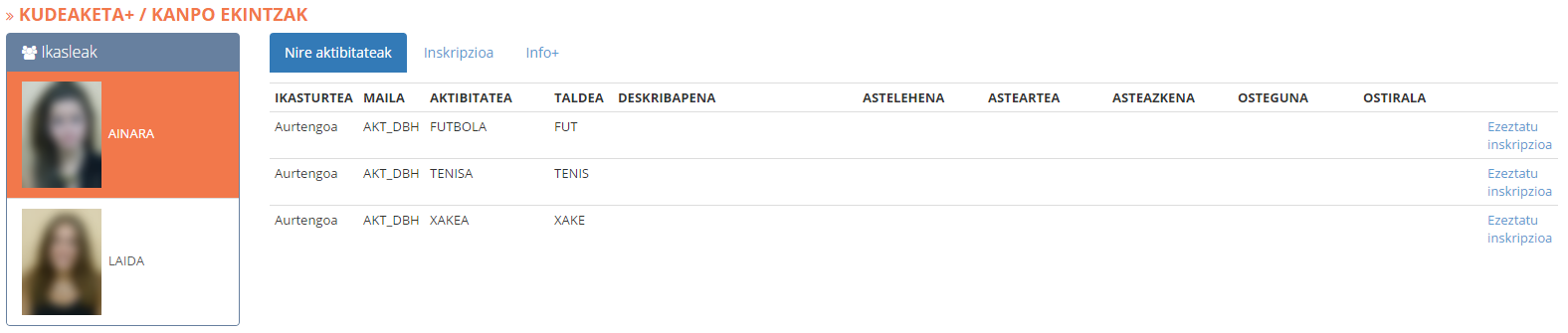
Aukeratutako seme-alaba eskolaz-kanpoko zein ekintzetan izena emanda dagoen kontsulta dezkegu: zein ikasturtetakoa (aurtengoa edo datorren urtekoa), aktibitatea, taldea eta asteko zein egunetan gauzatzen den.

“Ezeztatu inskripzioa”ren bitartez, zehaztutako eskolaz-kanpoko ekintzan baja eman diezaiokegu.

gp_ke


INSKRIPZIOA

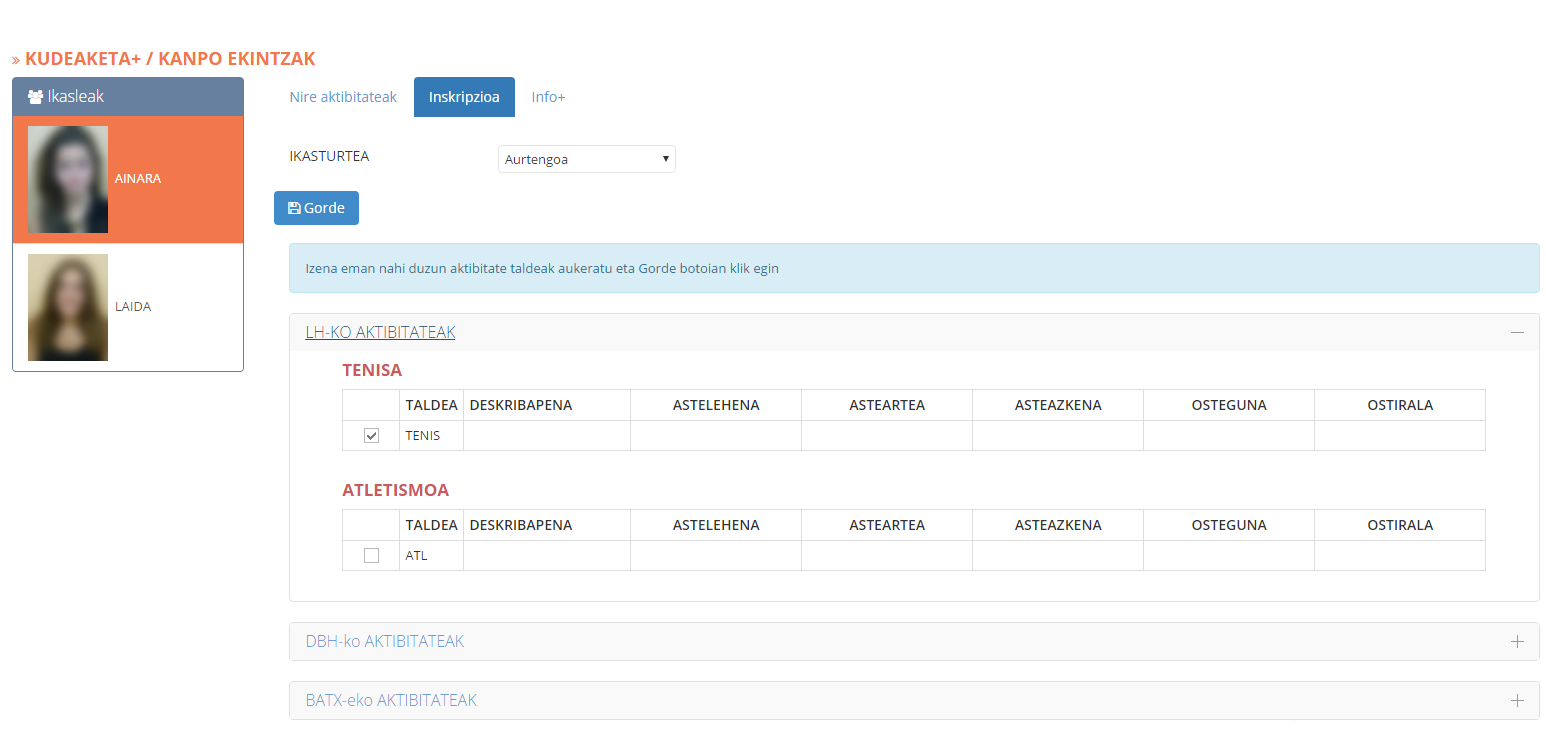
Aukera honen bitartez, zentruak eskaintzen dituen eskolaz-kanpoko ekintzetan izen-ematea gauza dezakegu.

gp_ke_insk

Horretarako:

  • “Ikasturtea” eremuan, intereseko ekintza aurtengoa ala datorren ikasturtekoa den zehaztuko dugu.
  • Ikasleari dagokion mailan klikatzean, maila honetako aukerako ekintzak bistaratuko dira.
  • Interesatzen zaigun ekintzari dagokion zelda aktibatu eta “Gorde” botoiari ematean, izen-ematea gauzatuko da.


INFO+

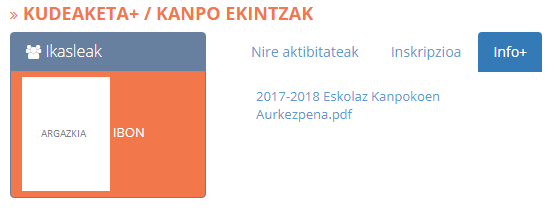
Erlaitz honetan, zentruak eskolaz kanpoko ekintzen inuguruan publikatutako dokumentazioa aurki dezakegu. Dokumentu bat eskuratzeko, dagokion loturaren gainean klikatu eta automatikoki deskargatuko da.

ke_eus2


JANGELA- JARRAIPENA

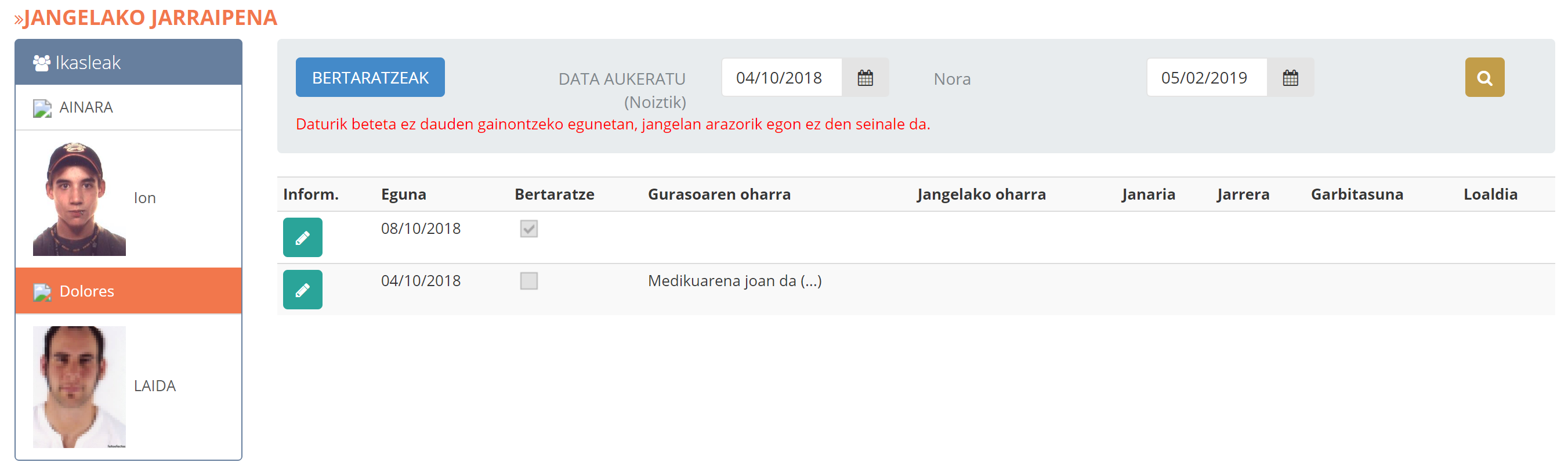
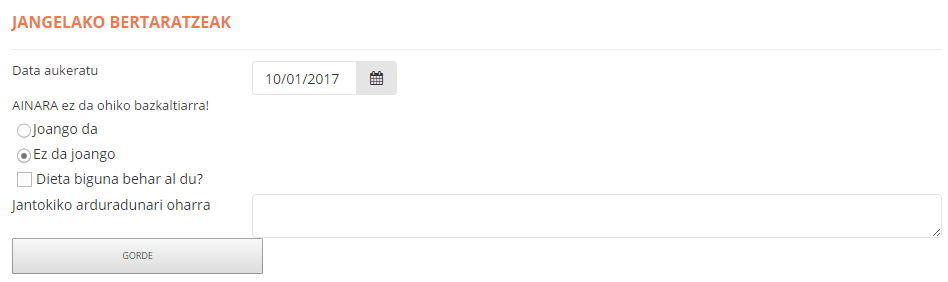
Menuko aukera honen bitartez, gure seme-alaben jangelako jarraipena egin dezakegu. Pantaila honetan, aukeratutako ikasleak jangela-zerbitzuan izandako izen-emateak bistaratuko dira eta bertaratzeen kudeaketa gauzatu.

 – “Noiztik” eta “Nora” eremuetan zehatz ditzakegu kontsulta burutu nahi dugun data-tartearen mugak.

Informazioa honela antolatuta dago pantailan:


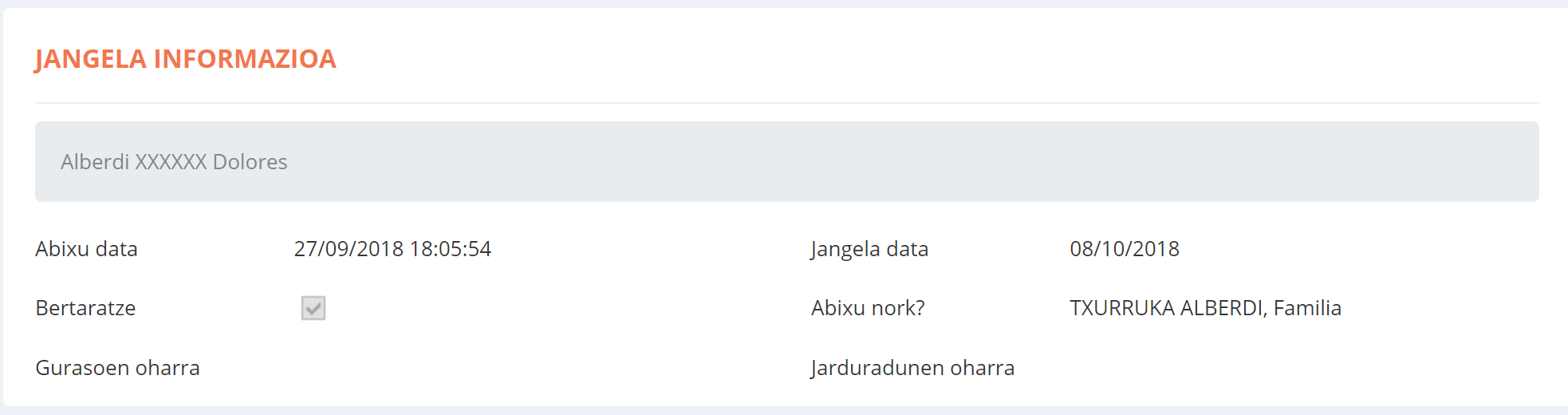
Taula honetan ematen den informazioaren inguruko xehetasunak kontsultatzeko, botoi hau klikatuko dugu. Ondokoa da bistaratuko dena:

Eguna Jangela-zerbitzua zein egunetan erabiliko den.
Bertaratze Ea jangela-zerbitzua erabili duen (izena-emandako egun horretan).
Gurasoen oharra Izen-emate garaian gurasoek idatziriko aipamena.
Jangelako oharra Jangelako arduradunek ikaslearen inguruan idatziriko oharra.
Janaria Janariarekiko jarreraren inguruko balorazioa.
Jarrera Ikaslearen jarreraren inguruko balorazioa.
Garbitasuna Ikaslearen garbitasunaren inguruko balorazioa.
Loaldia Siesta garaiaren balorazioa.
  • “Bertaratzeak” botoian klikatuz gero, salbuespen hauek kudea ditzakegu. Ondoko pantaila bistaratuko da:

gp_jang_jar_bertaratze

ERREZIBOAK

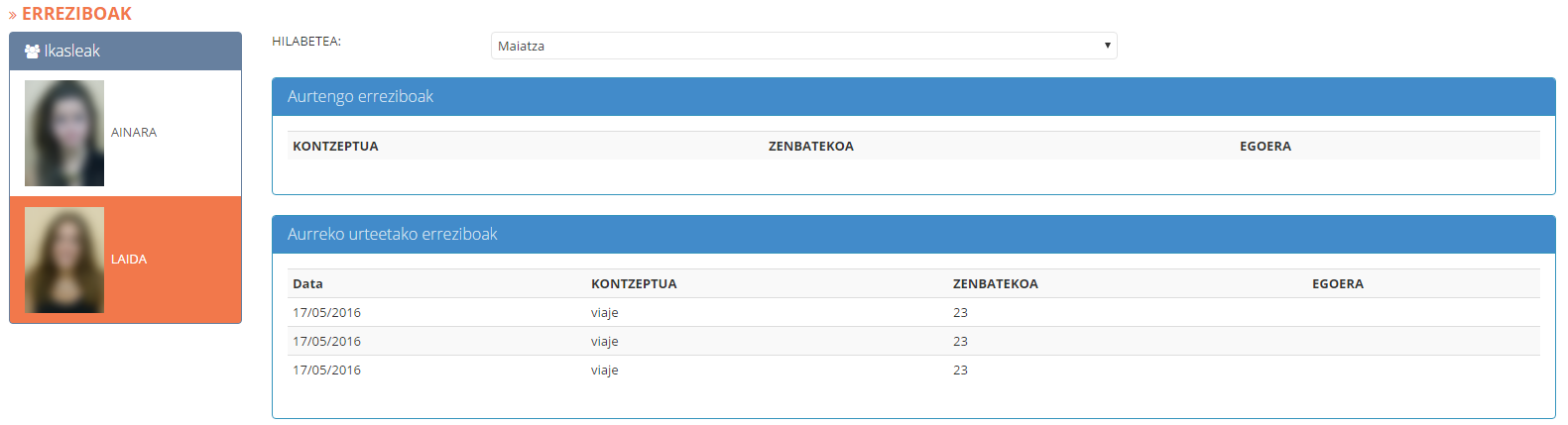
Menuko atal honetan, hilabete bakoitzean seme/alaba bakoitzari dagozkion ordainketen berri ematen da. Horretarako beharrezkoa da “Hilabetea” zutabean kontsulta burutu nahi den hilabetea zehaztea.

“Kontzeptua” zutabean adierazten da ordainketa kontzeptua; “Zenbatekoa” zutabean, berriz, ordaindutako diru kopurua. “Egoera” zutabean, ordainketa ze egoeratan dagoen adierazten da.

Egoerak honakoak izan daitezke:

  • Prozesua burutzen: kasu honetan, “Egoera” eremua hutsik agertuko da.
  • Ordainduta: ordainketa burutu denean.
  • Bueltatuta: erreziboa itzuli egin da.

gp_erreziboak

“Aurreko urteetako erreziboak” atalean, izenak adierazten duen moduan, pasatako ikasturteetako erreziboak bistaratzen dira.